
11 KiB
title, source, author, published, created, description, tags
| title | source | author | published | created | description | tags | ||
|---|---|---|---|---|---|---|---|---|
| 在非原生ESIM设备上申请Giffgaff ESIM | https://simonmy.com/posts/giffgaff-esim-apply-without-official-app.html#1-%E7%94%A8%E9%82%AE%E7%AE%B1%E6%B3%A8%E5%86%8C%E4%B8%80%E4%B8%AAgiffgaff%E8%B4%A6%E5%8F%B7 |
|
2024-10-22 | 2025-09-25 | Progress is the activity of today and the assurance of tomorrow. |
|
背景
Giffgaff是英国的一家虚拟运营商,其Giffgaff卡适合长期保号使用。Giffgaff原先只提供实体SIM卡,随后开始支持将实体SIM卡转换为esim或者直接购买新的esim。Giffgaff并不提供ESIM的二维码,而是通过Giffgaff APP直接将ESIM配置文件下载到手机中。Giffgaff在申请或更换ESIM时都会检测当前手机是否能够支持ESIM功能,由于国内设备或早期发行的设备不支持ESIM功能,客户端将无法进行申请。本文介绍如何使用抓包请求的方式,直接申请Giffgaff ESIM卡,并获取二维码进行绑定。ESTK/5ber/9esim等均可采用此方案。
操作步骤
1. 用邮箱注册一个Giffgaff账号
打开官网注册链接(https://www.giffgaff.com/auth/register),进行常规注册。特别需要注意的地方我截图放在下面,没有提到的步骤就按照常规进行填写。
安全提醒
注意!这一步的邮箱是安全邮箱,一定要自己可信的邮箱来注册,后续经常要用来做验证,不要使用临时邮箱或不安全的邮箱。
- 填写安全邮箱
- 邮箱收到验证码后,填写进行下一步
- 密码符合要求填写就好,一定要记住,后续要频繁使用
- 选择
No Thanks,生日可不写 - 当你看到
Welcome的时候,说明已经注册成功,点击按钮回到我的Giffgaff - 不要关闭这个窗口,后续要用!
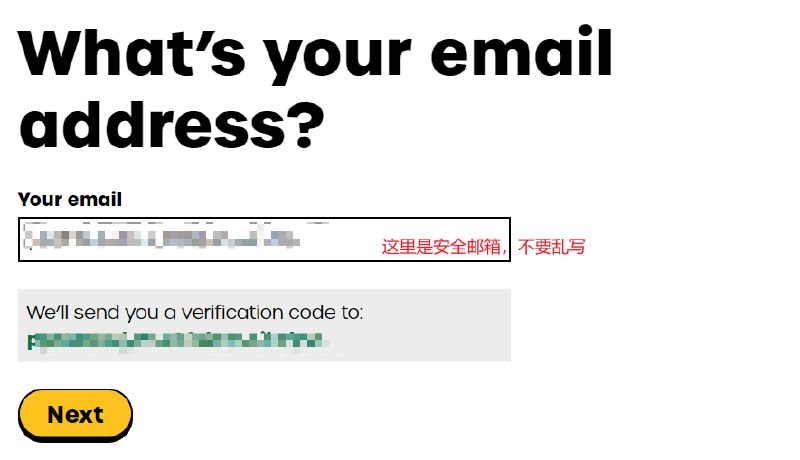
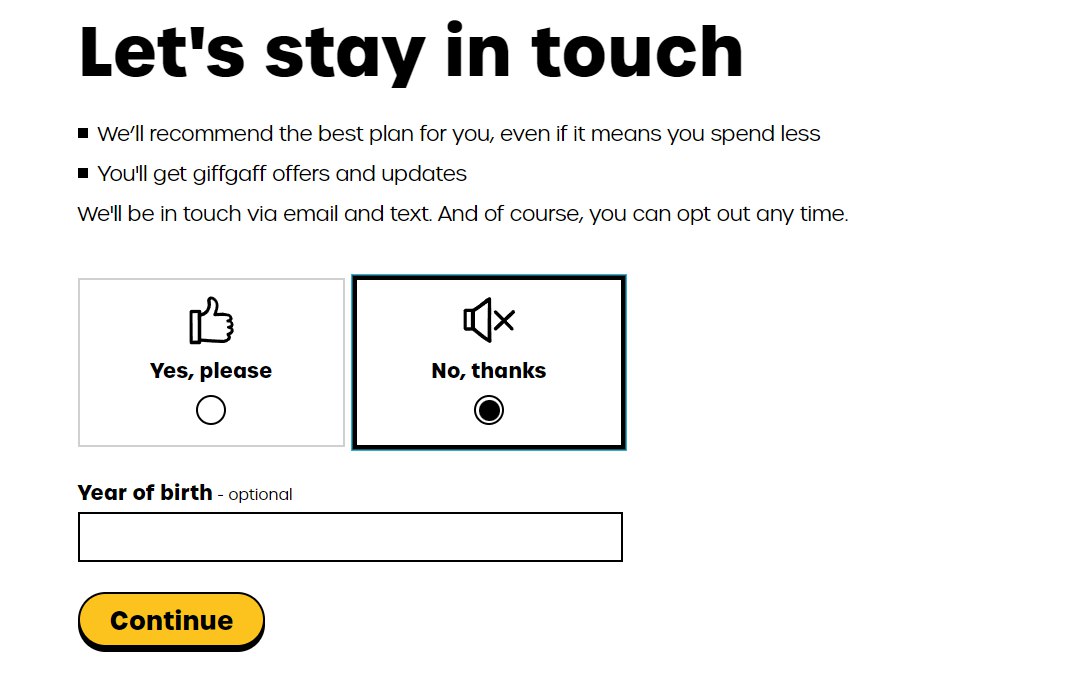
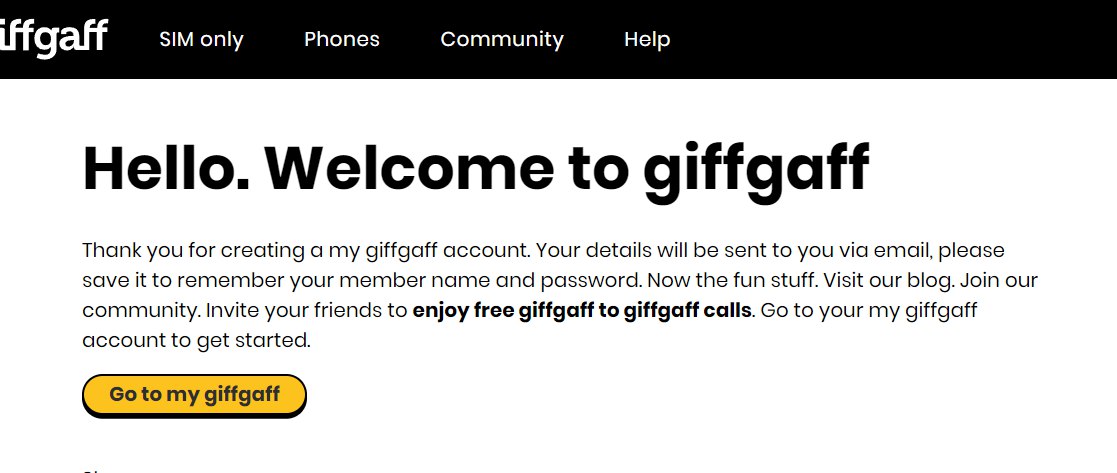
特别提醒
后续登录都是使用 我的Giffgaff 中显示的用户名登录,不会使用邮箱。 邮箱是用来收验证码
2. 下载Postman客户端
通过官方网站下载Postman客户端,首次运行会提示并注册并登录Postman,如果你自己有账号可直接登录。切记,这里一定要注册登录,因为后续要依赖Postman的高级功能,不登录无法使用。
特别提醒
如果你仅希望临时注册一个账号并不暴露自己的邮箱,可以使用下面的网站快速获得临时邮箱,完成接验证码或确认邮件。 https://fakemail.ink/ 和 https://fakemail.chat/
下载地址:https://www.postman.com/downloads/
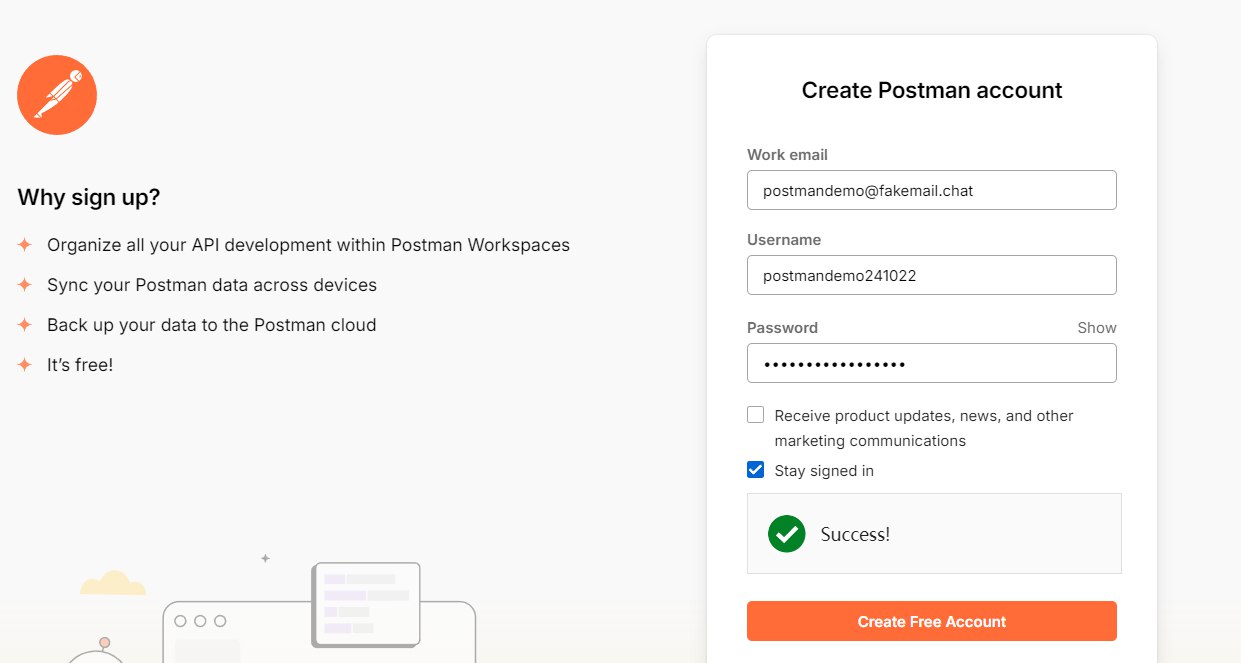
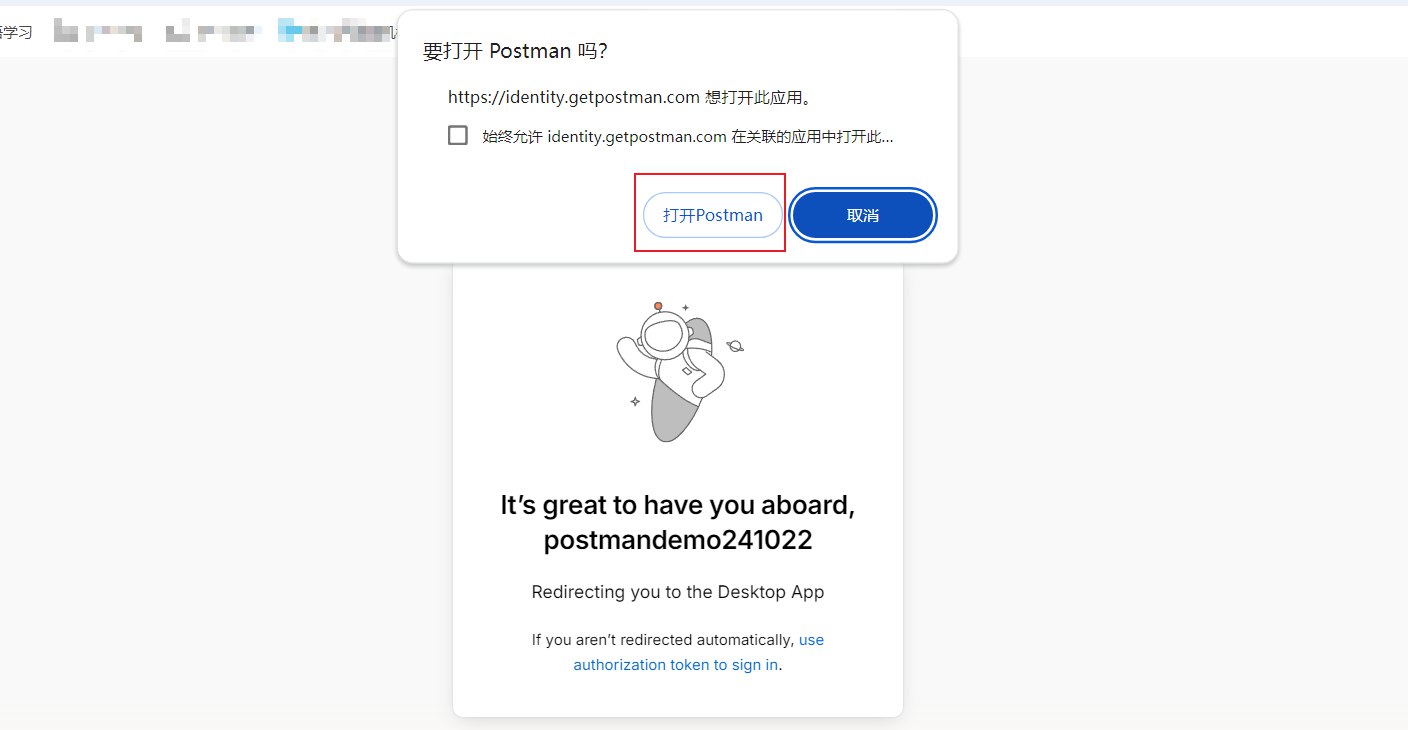
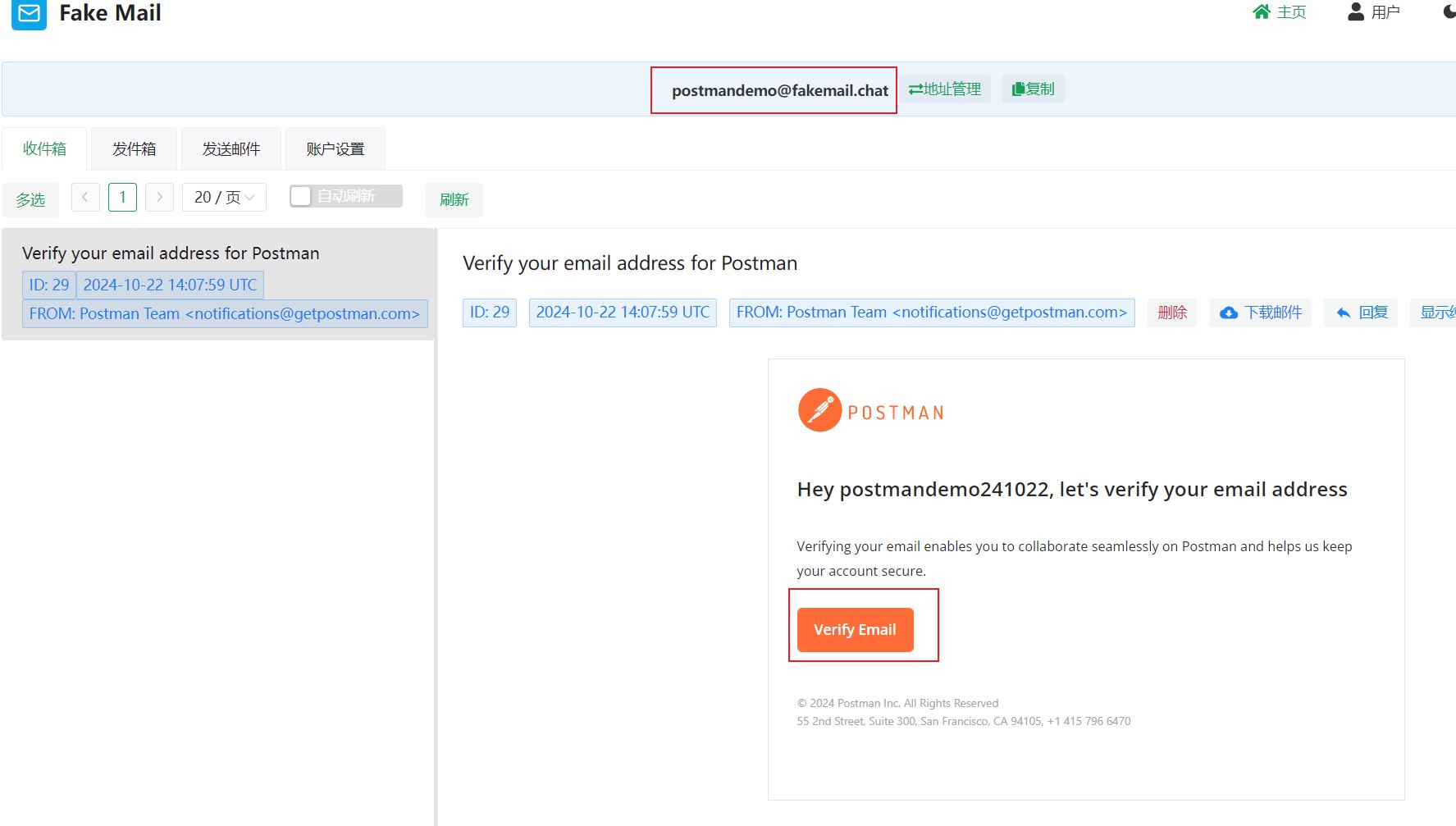
跳回软件后的部分,自己随便填写就好,没有什么要特别注意的了。
3. 导入Postman脚本
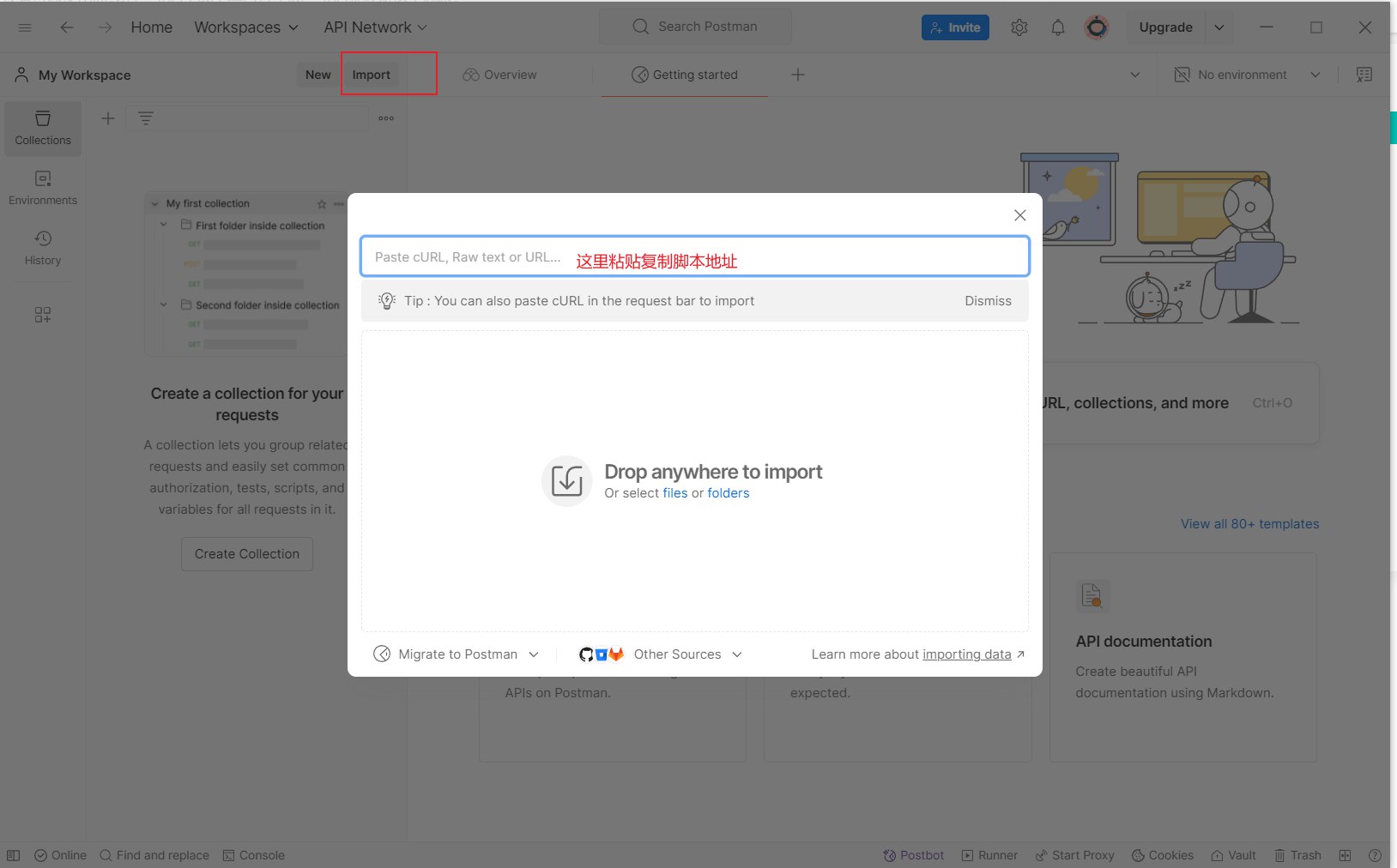
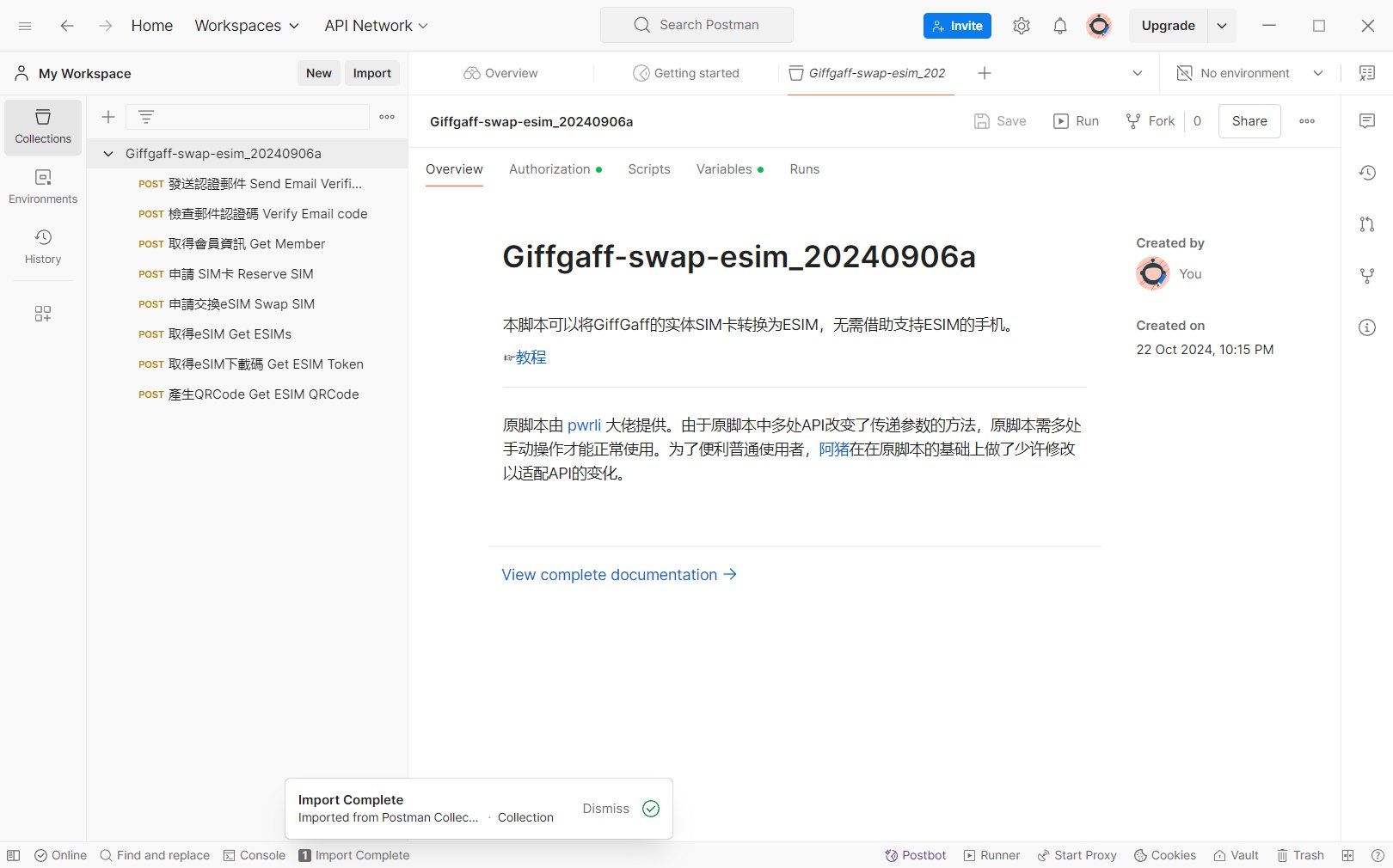
打开软件后,直接点击Import按键,粘贴脚本地址到图示位置即可。
脚本地址:
https://assets.simonmy.com/2025-02-25/pNpfad.json
备用脚本地址:
https://image.simonmy.com/file/1740496037998_Giffgaff-swap-esim_20250225a.json
4. Postman登录账号获取Token
提示:这个步骤后续还要重复操作,下文中提到重新执行 Postman登录账号, 具体过程执行以下步骤即可
要通过HTTP请求的方式直接与Giffgaff服务器通讯,首先需要获取一个Access Token。向服务器发送的请求中需要包含这个Token来验证用户身份。 具体步骤如下:
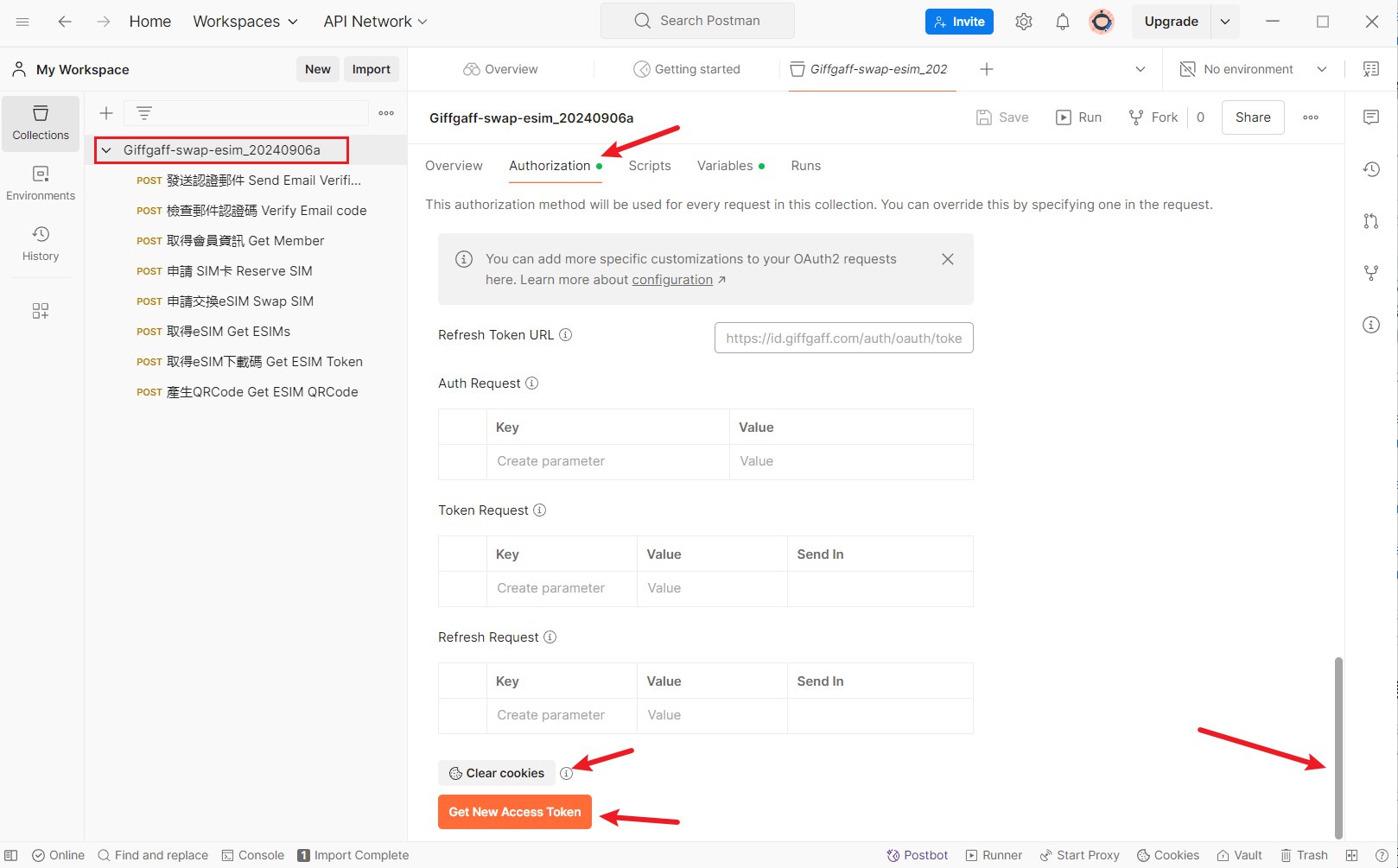
- 选中这一组脚本后,依次点击
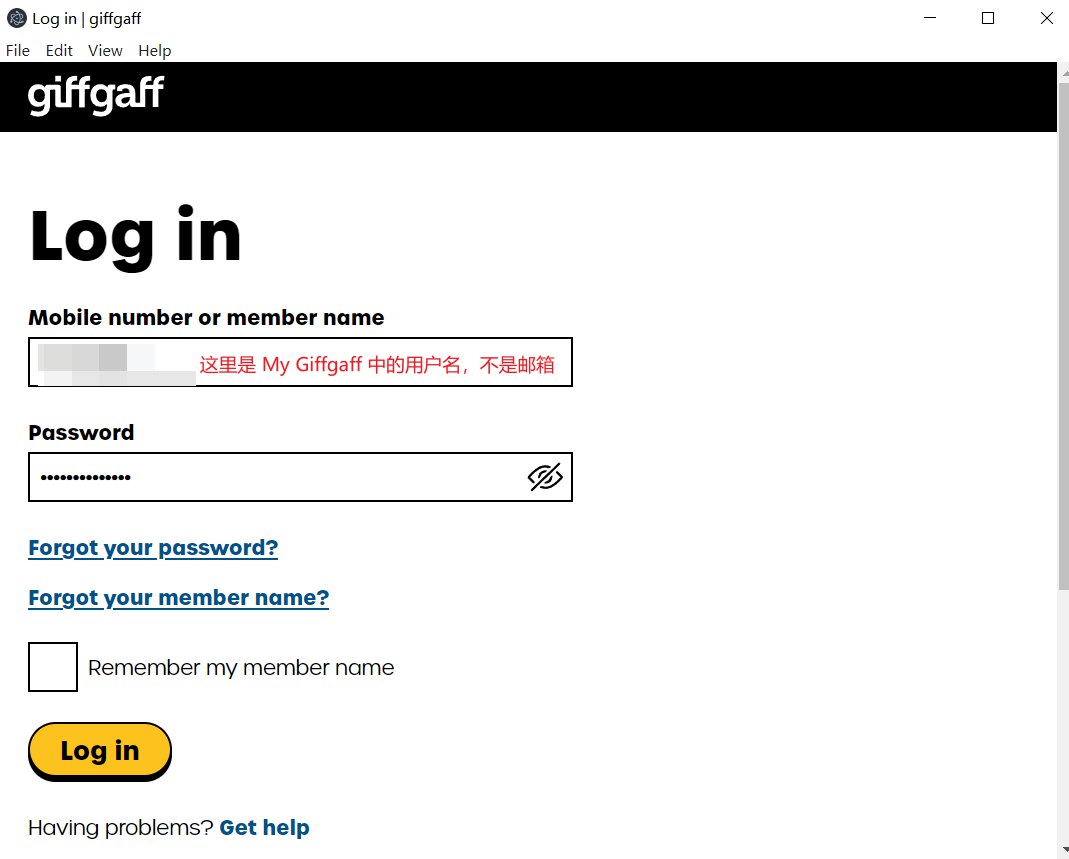
Authorization-滚动条划到最后-Clear cookies-Get New Access Token - 弹窗后输入用户名和密码,注意这里的用户名是
我的Giffgaff中的用户名,并不是邮箱 - 邮箱接收验证码,提交登录
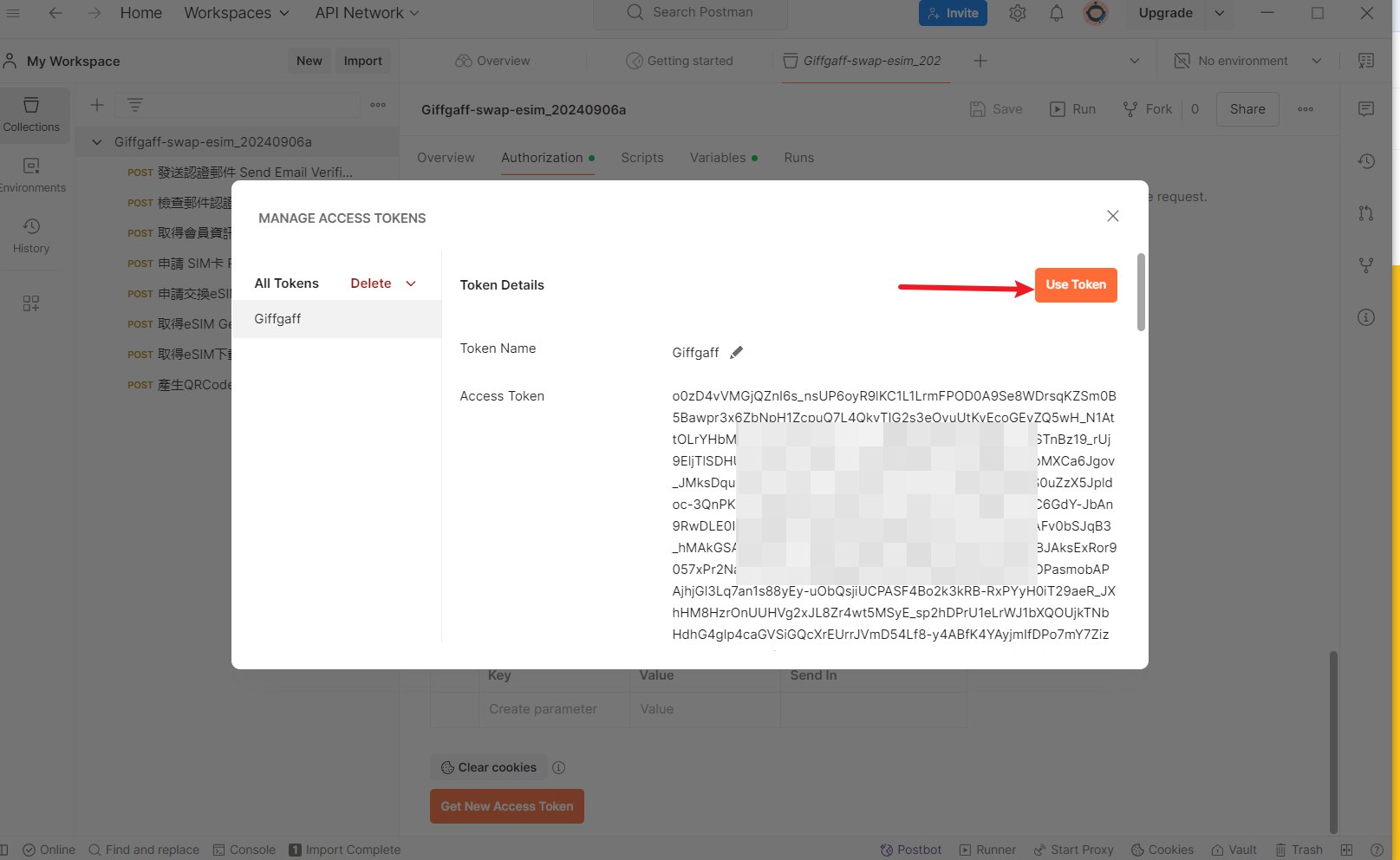
- 稍等一会,Postman有一个弹框,点击按钮
Use Token
5. 执行脚本 - 邮箱二次确认,获取签名
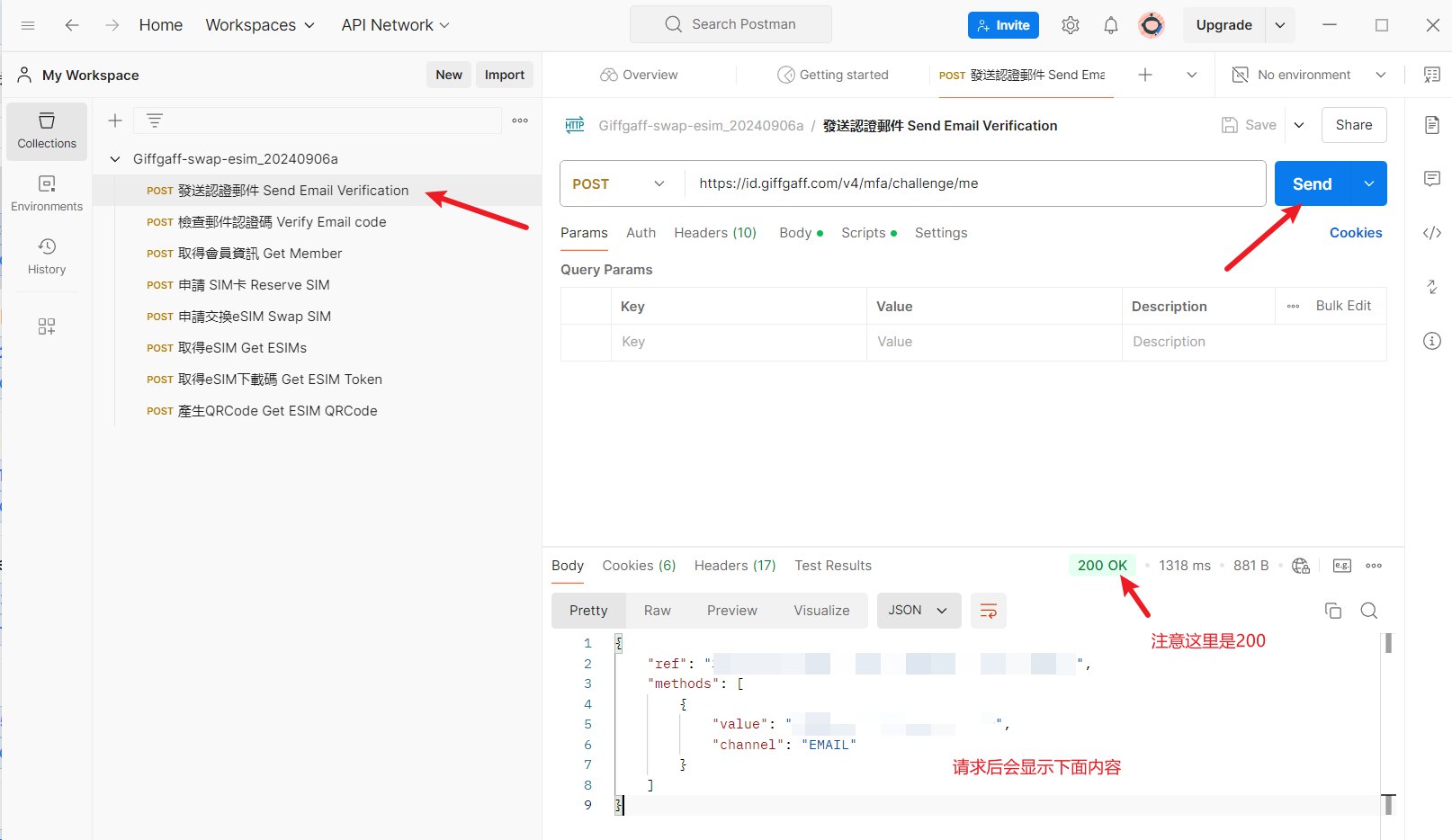
脚本中的前三步骤我合并在一起描述,本步骤是为了二次验证,获取签名。 具体步骤如下:
- 点击
發送認證郵件 Send Email Verification,并发送请求 - 安全邮箱收到验证码后,填写到
檢查郵件認證碼 Verify Email code的Body,并且发送请求 - 点击
取得會員資訊 Get Member,并发送请求
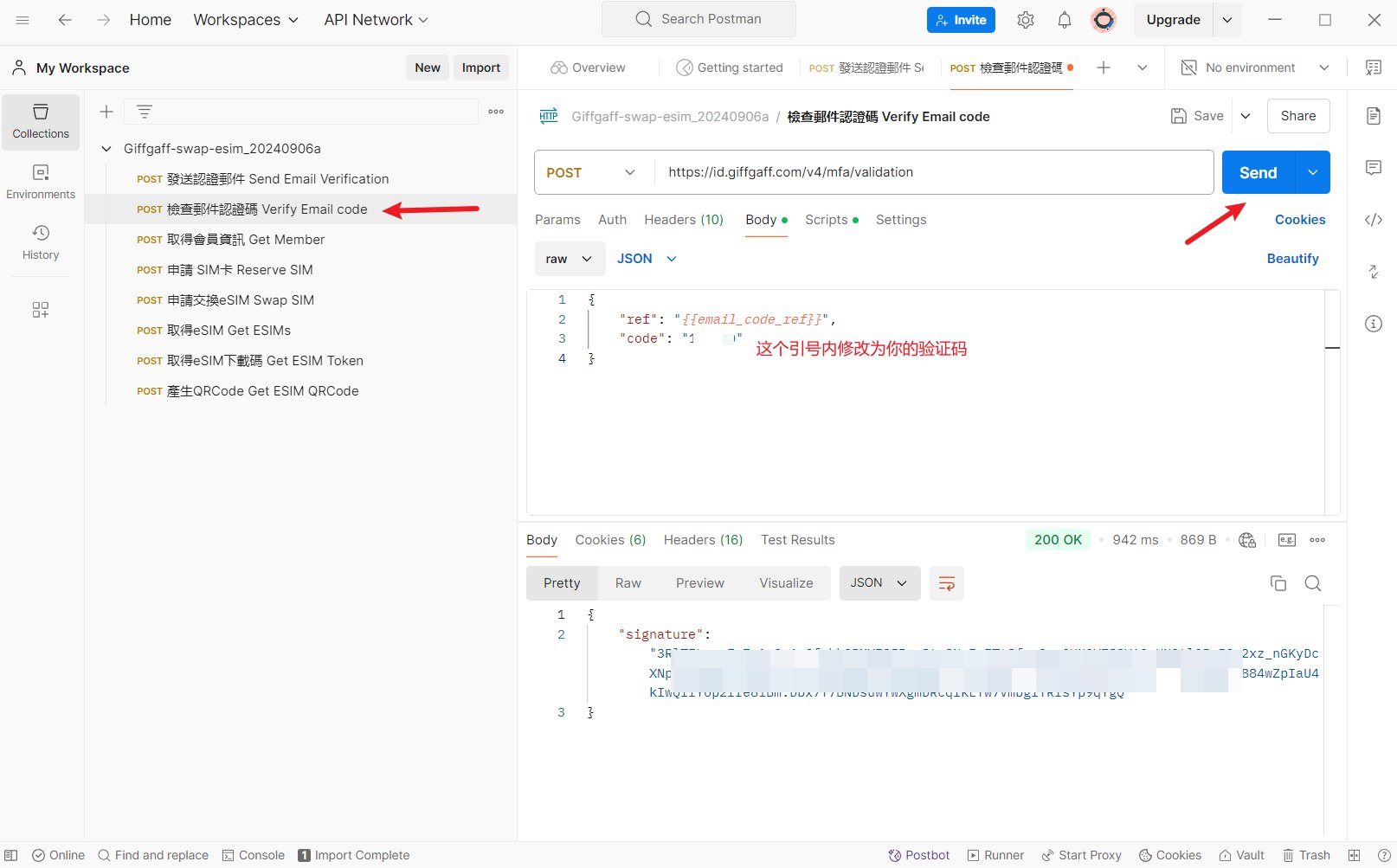
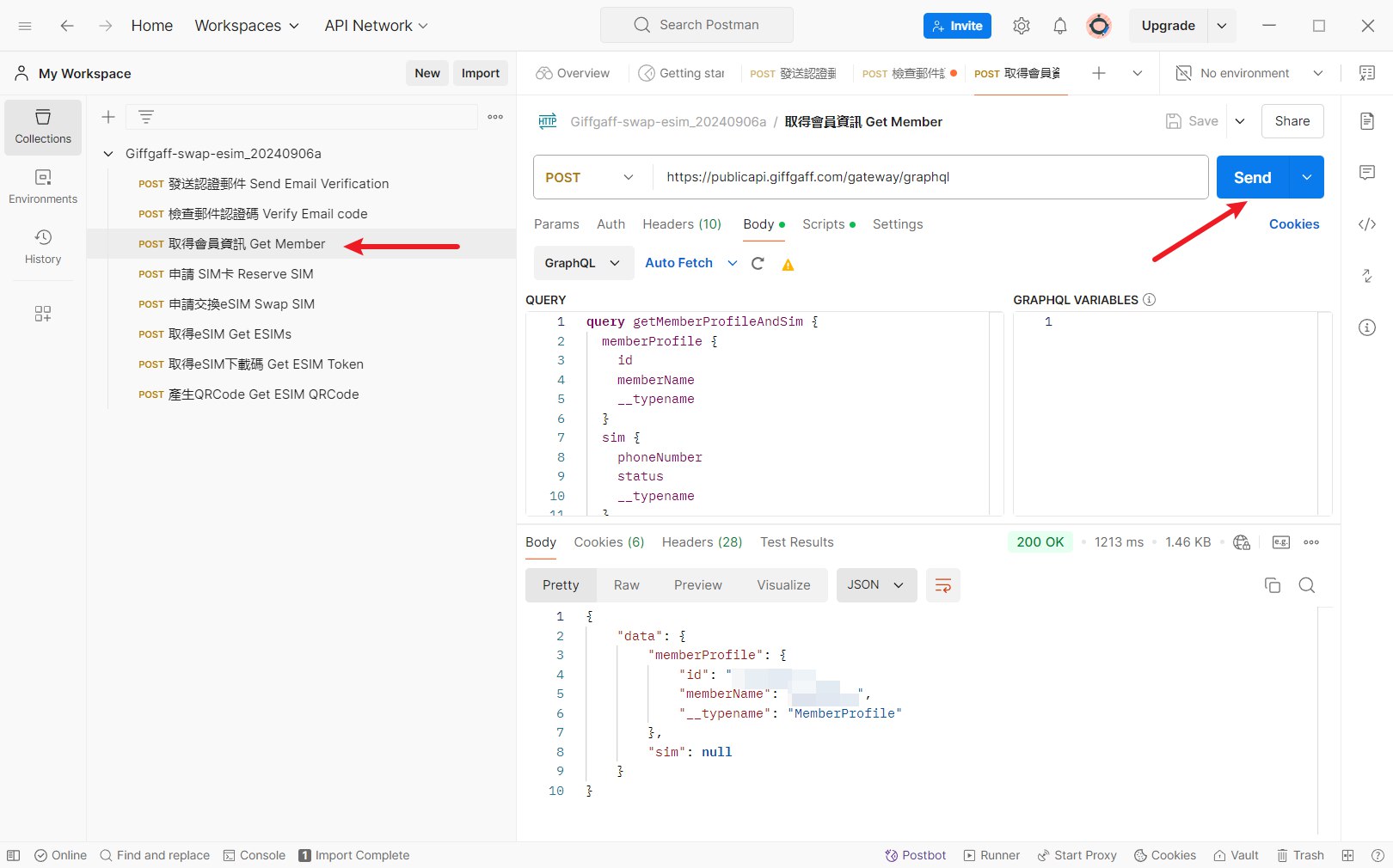
6. 执行脚本 - 申请ESIM卡
- 点击
申請 SIM卡 Reserve SIM发送请求 - 注意返回体里面的
esim部分,这一块要复制保存下来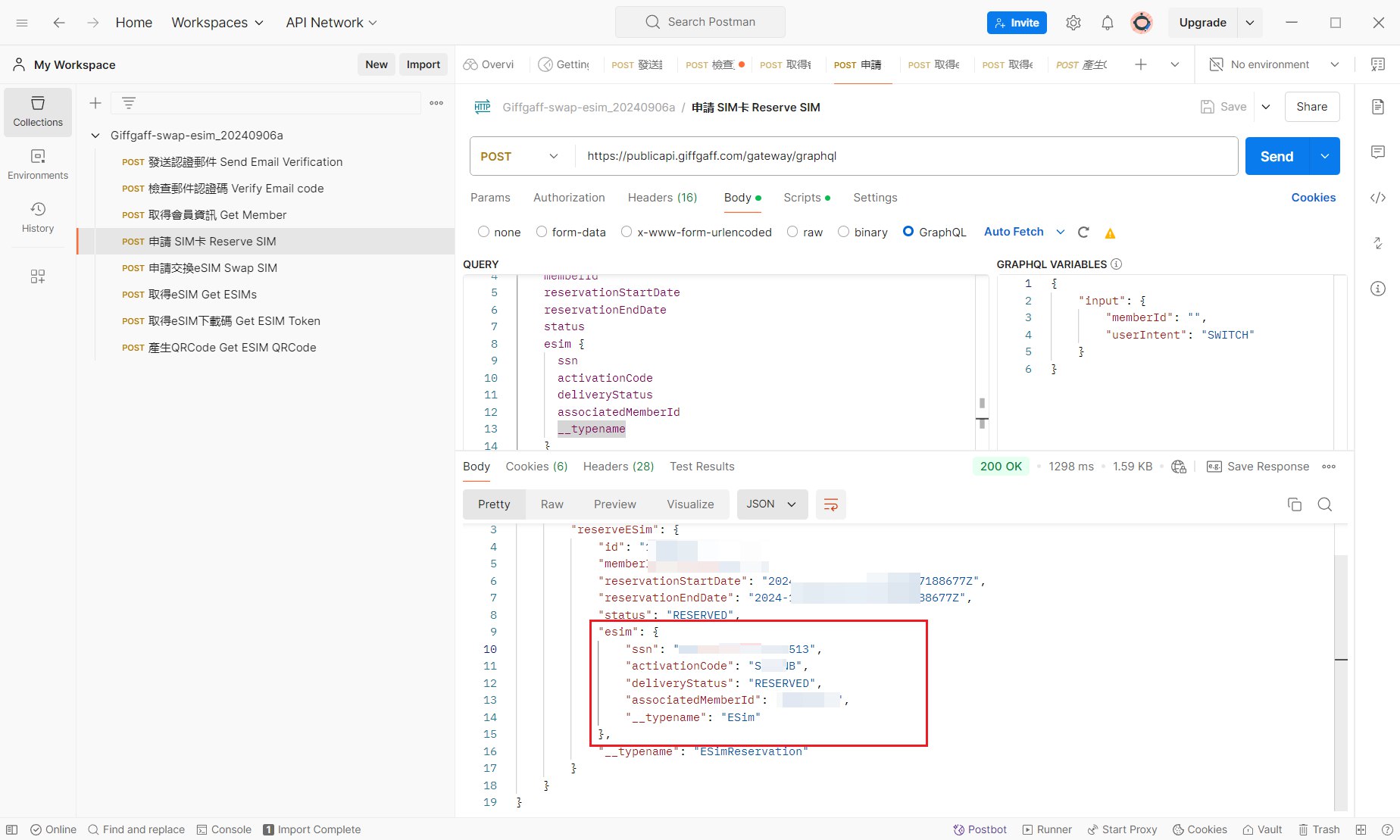
7. 通过官方APP - 激活ESIM卡并完成充值
- 通过
Play商店或App Store下载 Giffgaff - 使用用户名(注意不是邮箱)和密码 登录官方App,同样邮箱会收到验证码,正常验证即可
- 登录后选择选择
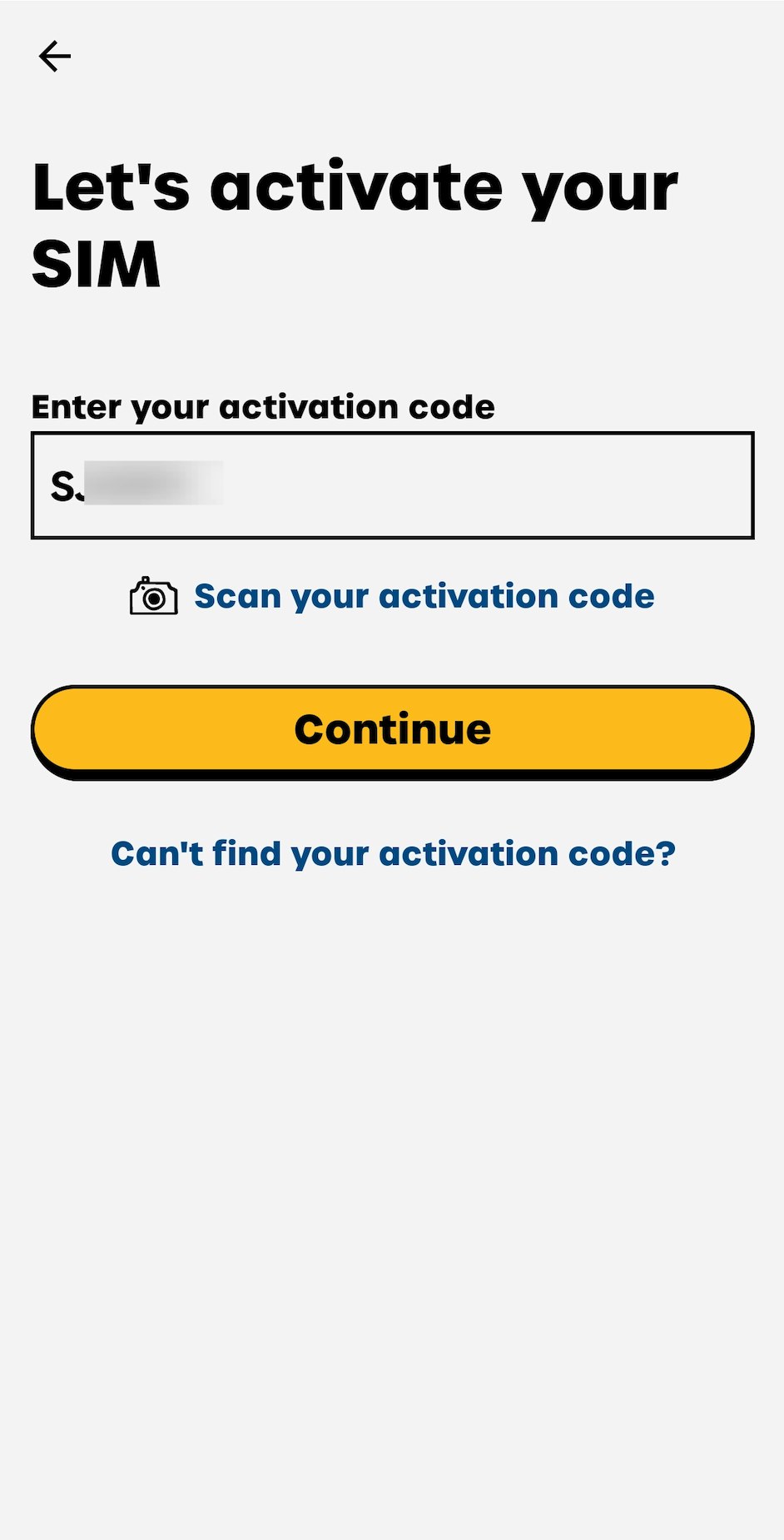
SIM Card下的Activate your SIM card - 输入上一步获取的
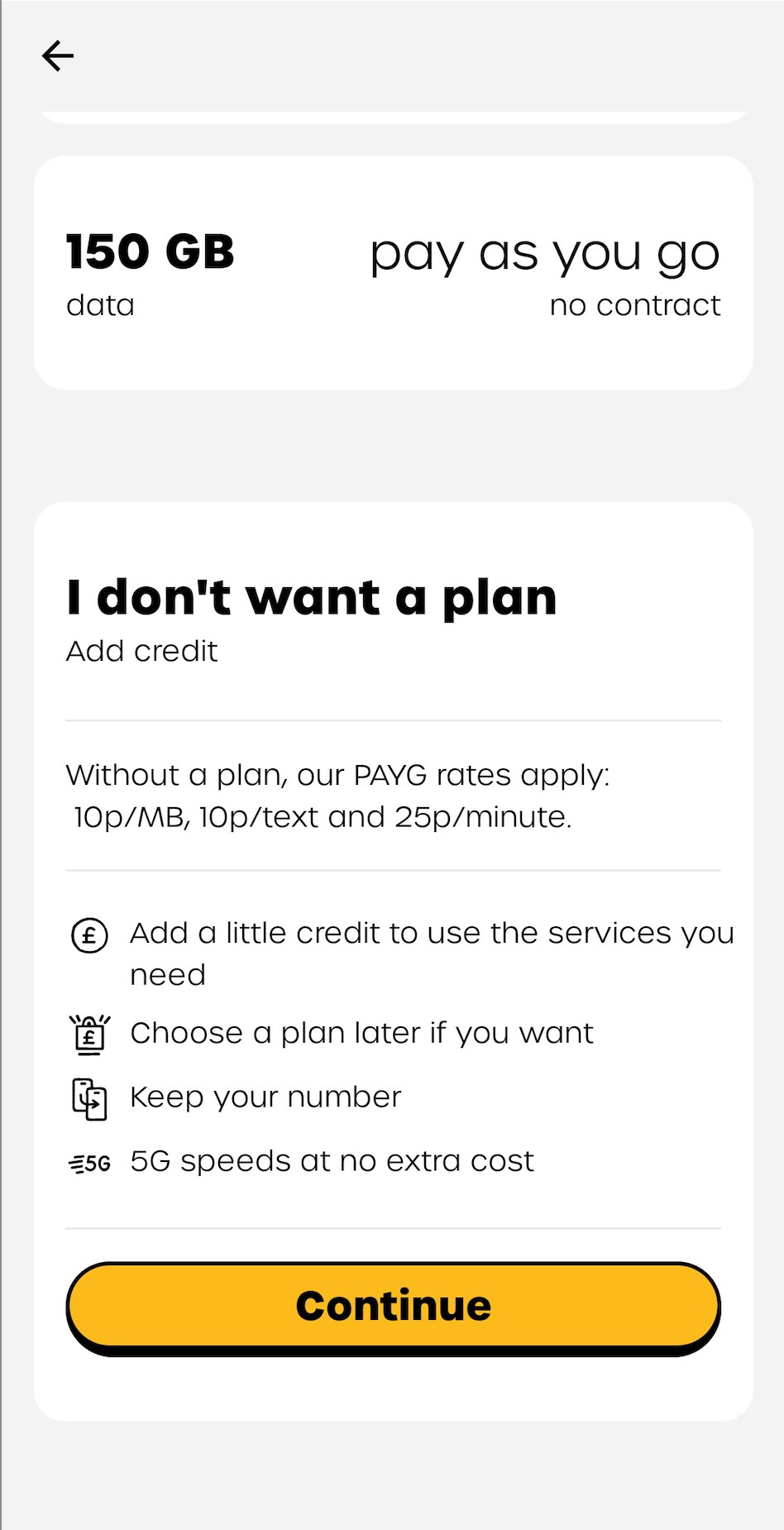
activationCode6位激活码,提交激活 - 页面拉到最下面,选择
I don't want a plan付费方案
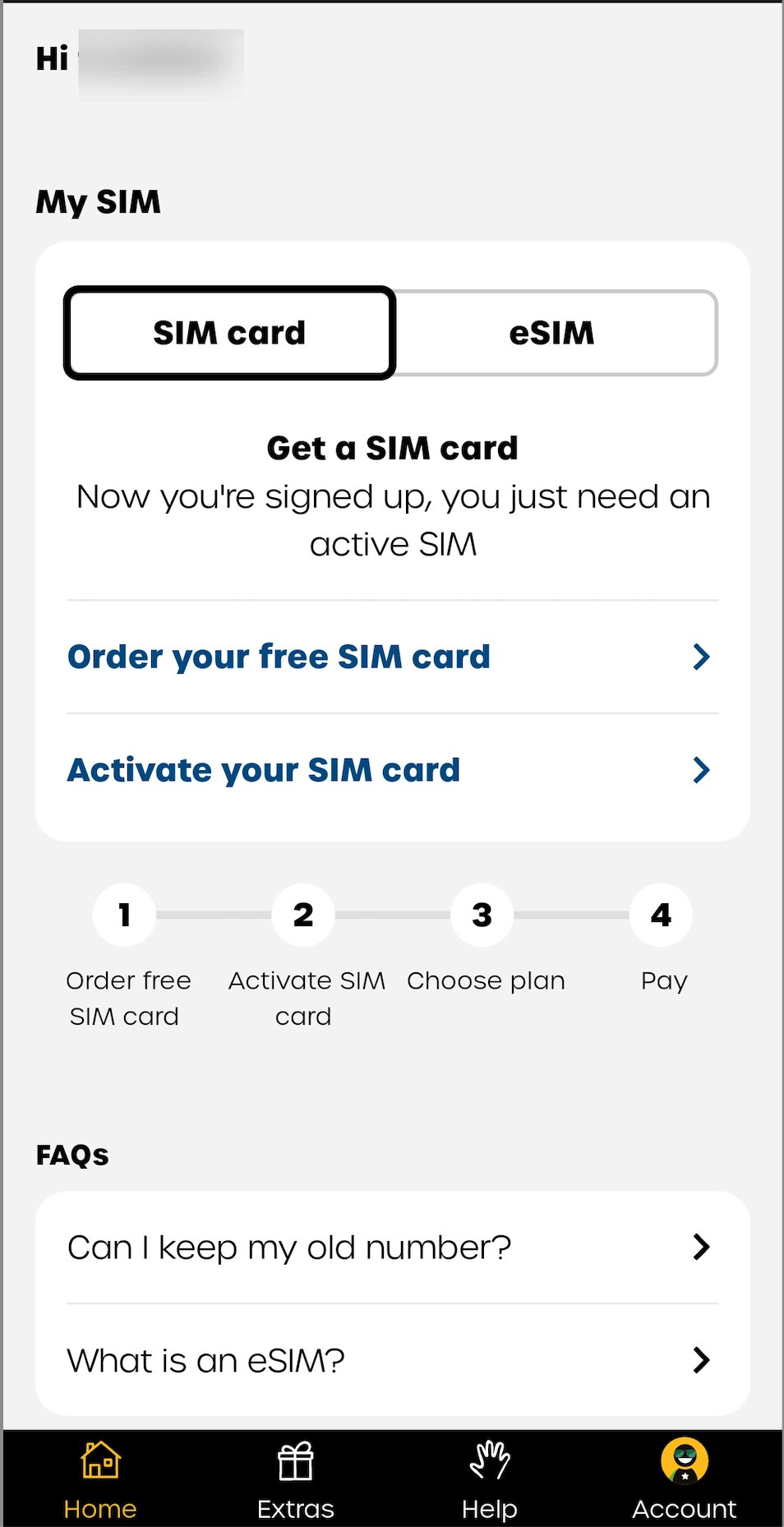
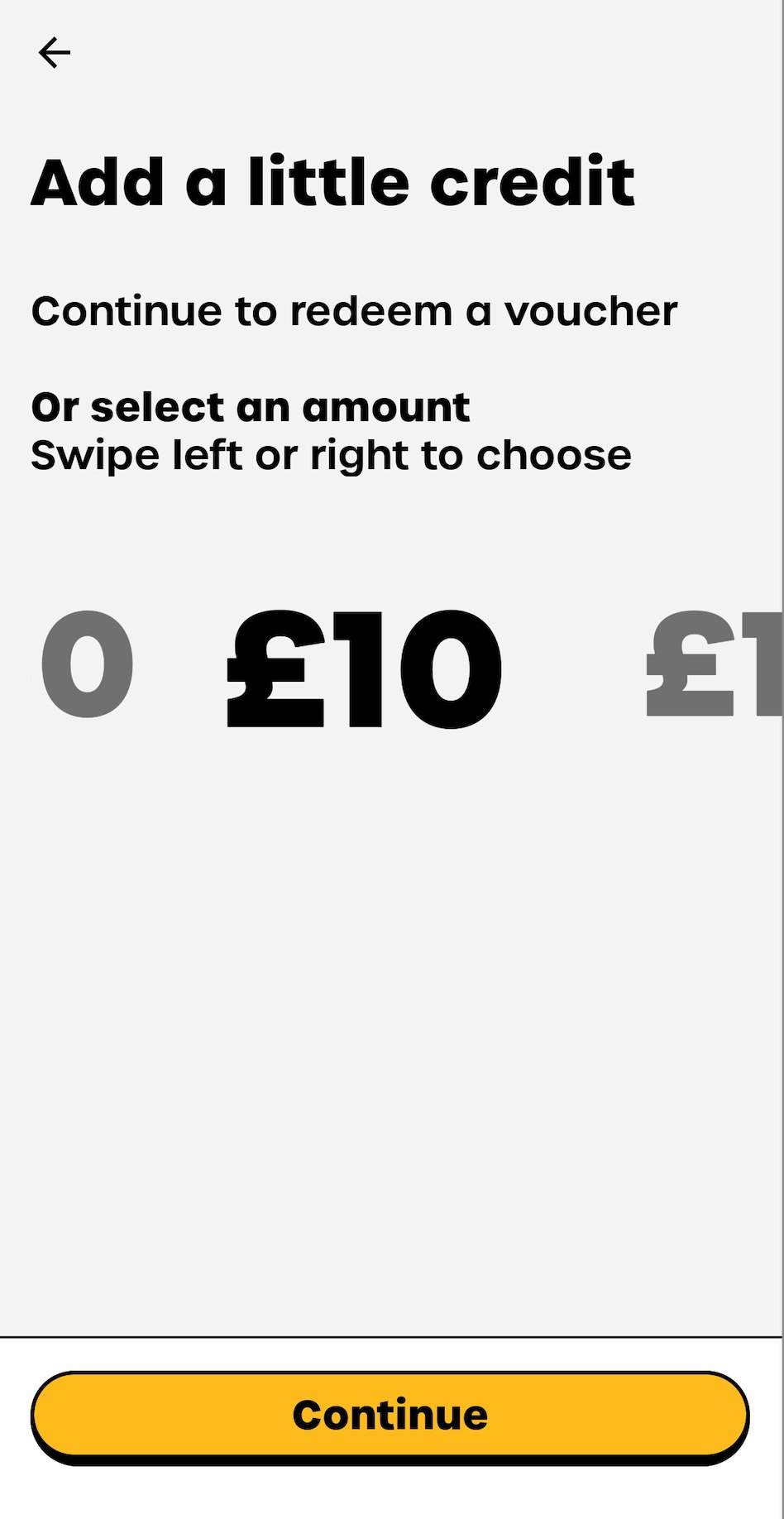
- 选择最小充值金额 €10, 再次提交继续。
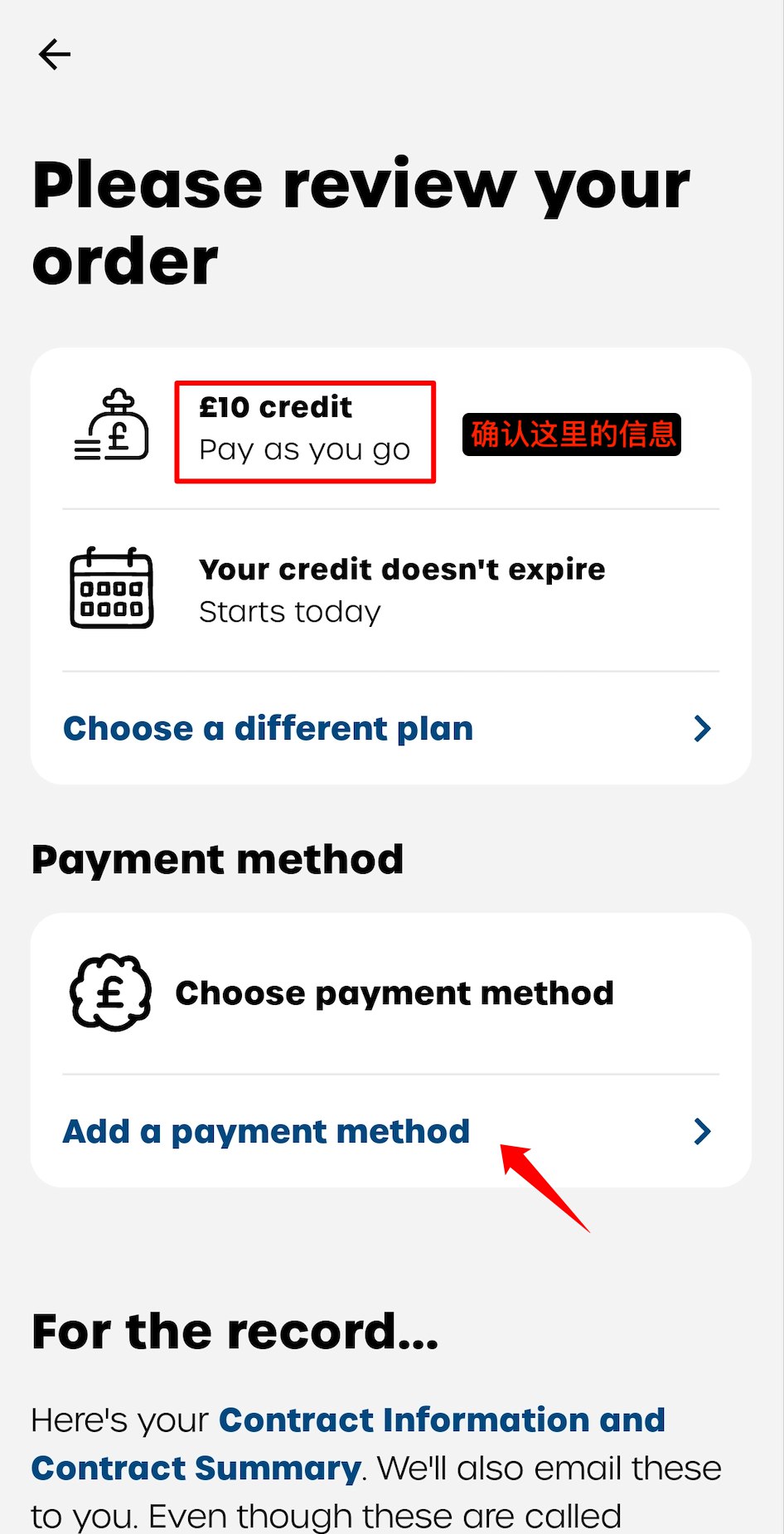
- 新增一个付款方式,并选择
Add Card, 这里可以使用国内发行的Visa和Master Card。 并填写账单信息,用地址生成器弄一个英国的地址。或者你写中国自己的地址也可以,并没有非常强的要求。 - 勾选协议授权,并提交。
- 稍等片刻你应该就可以看到自己的手机号码了
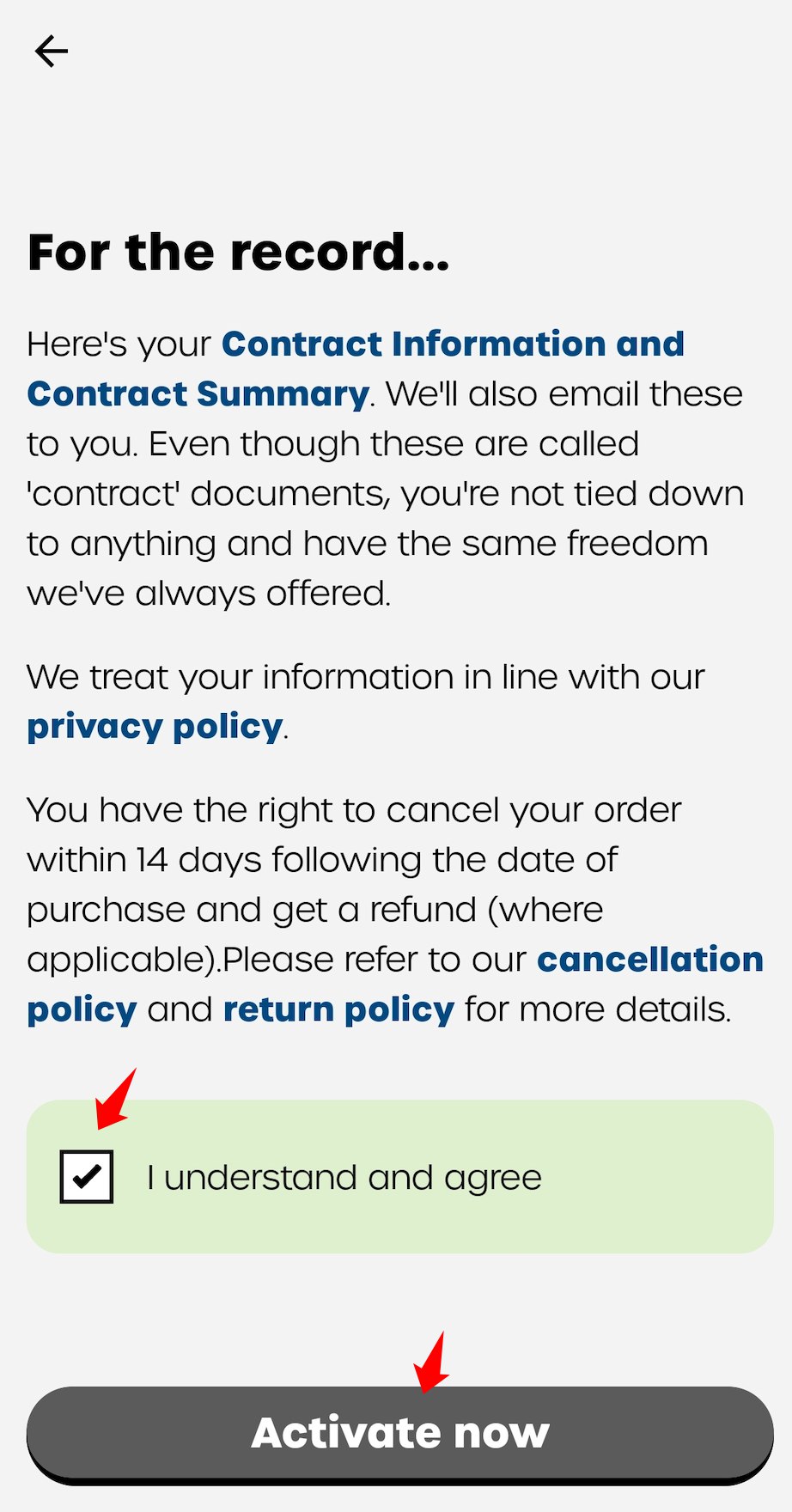
注意:此时此刻你是无法进行安装ESIM的,回到电脑端Postman窗口
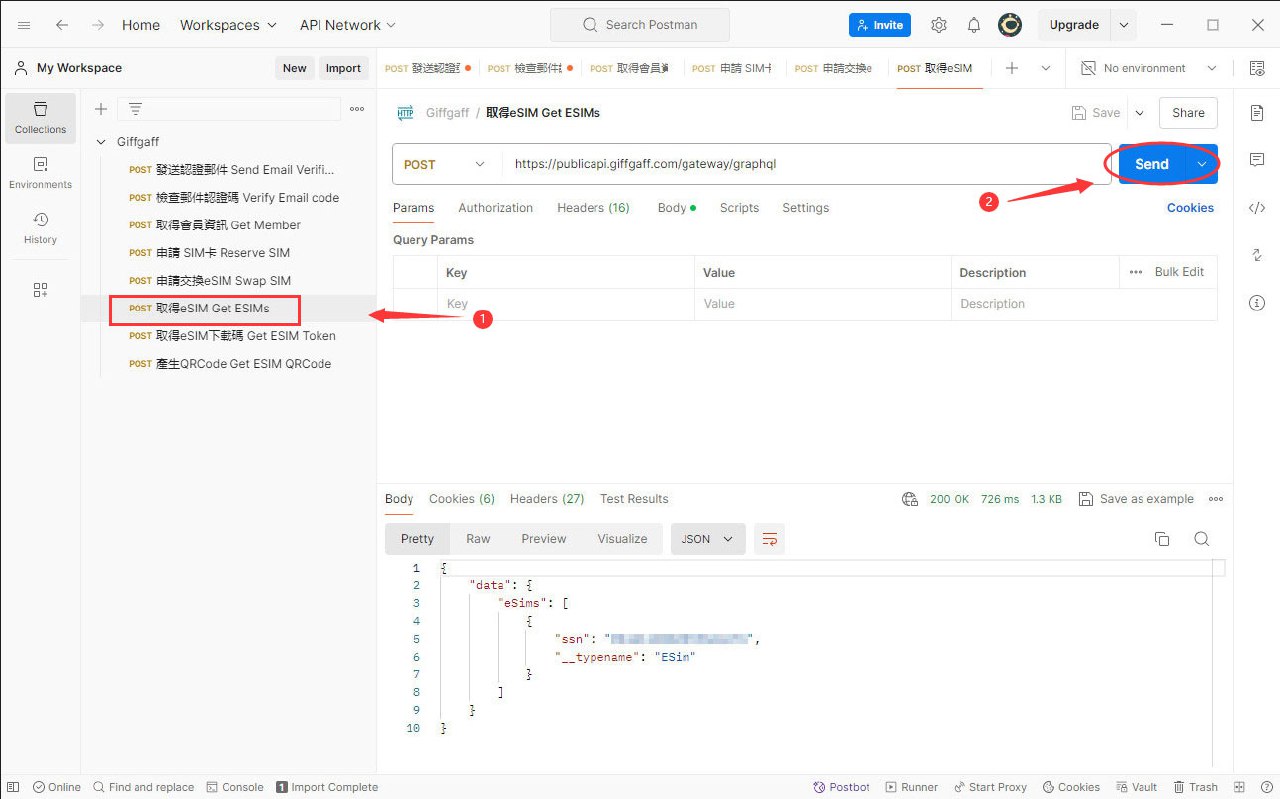
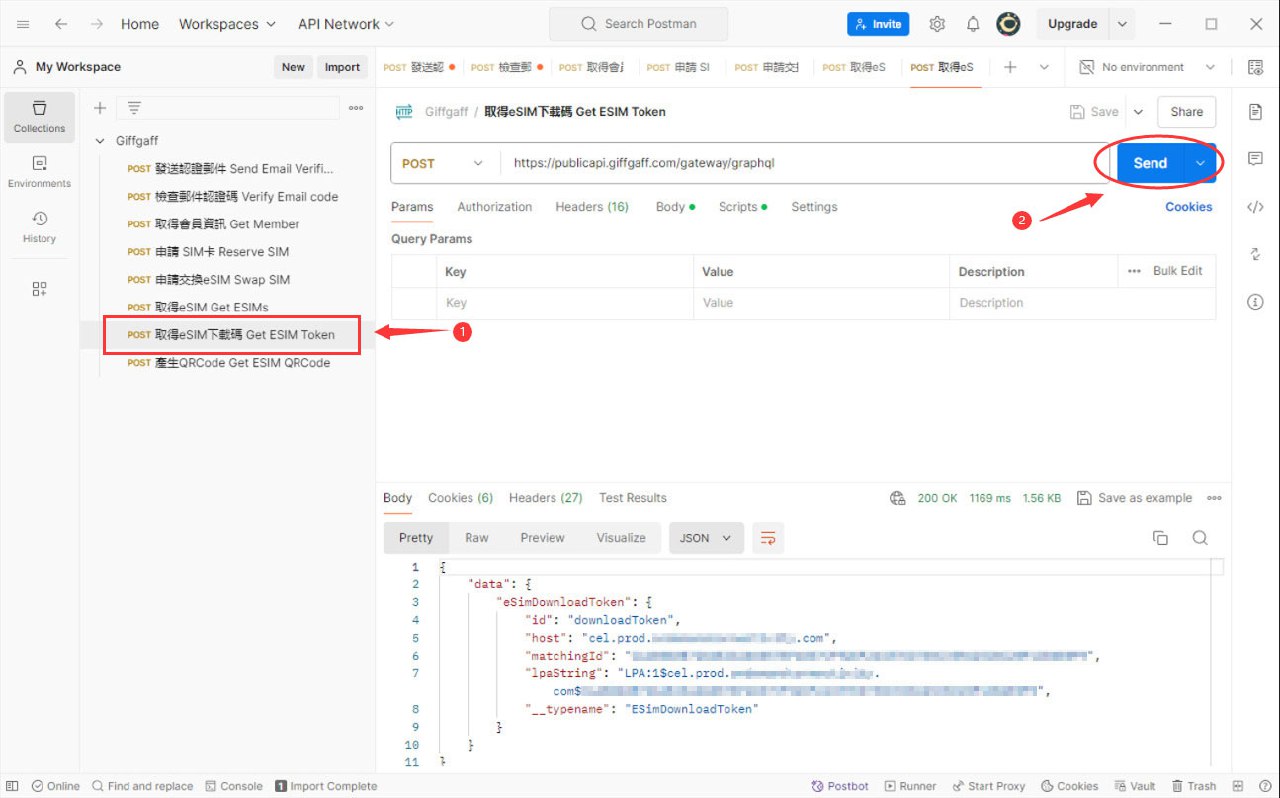
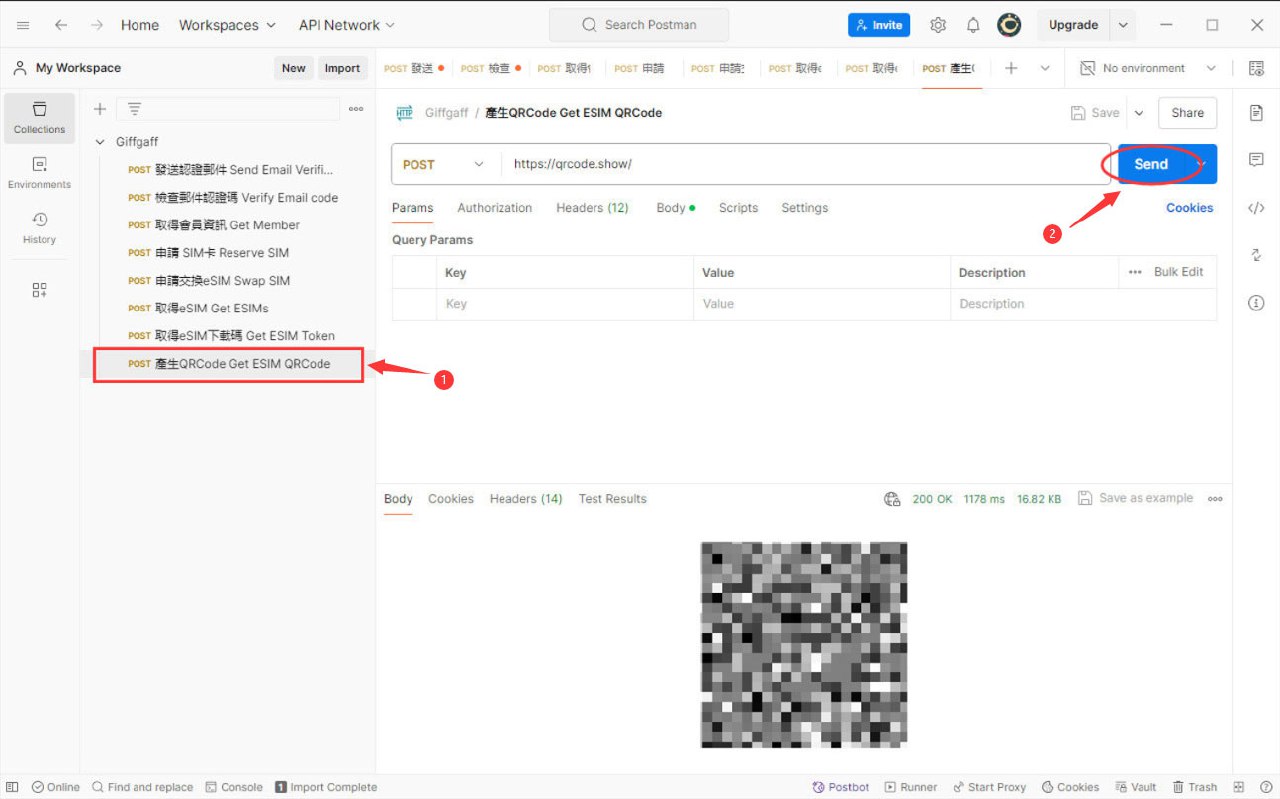
8. 下载ESIM,生成二维码
由于我的卡是之前操作过的,所以就没有办法继续演示截图。后续就是顺序执行剩下的脚本,我把步骤列在这里。
特别提醒
不要去执行 申請交換eSIM Swap SIM ,这个步骤一定要跳过!!!
- 执行脚本
取得eSIM Get ESIMs, 获取当前可以下载的ESIM信息 - 执行脚本
取得eSIM下載碼 Get ESIM Token, 获取ESIM LPA信息。如果你知道LPA怎么用,下面扫码的步骤可不执行。 - 执行脚本
產生QRCode Get ESIM QRCode
9. 导入ESIM, 等待服务器激活
使用支持eSIM的手机、EasyUICC或者其他第三方的eSIM管理工具扫描这个二维码,即可下载并安装eSIM配置文件
10. 更换ESIM卡(SIM换ESIM同理)
特别提醒
首次申请不需要关注这个过程,此过程是帮助有换卡需求的小伙伴
近期Giffgaff API更新,很多小伙伴在使用脚本时都出现了 Required header 'X-GG-MFA-REF' is not present.异常。 如果你也遇到了这个问题,请按照下面的步骤解决。
- 执行上述步骤的
1-6,你会在Postman中获得一个状态为RESERVED的ESIM卡, 请如图,暂时保存这个卡的所有信息,尤其是activationCode和ssn,Postman不要关闭,后续有用!!! - 登录并打开官网个人信息页(https://www.giffgaff.com/profile/details)
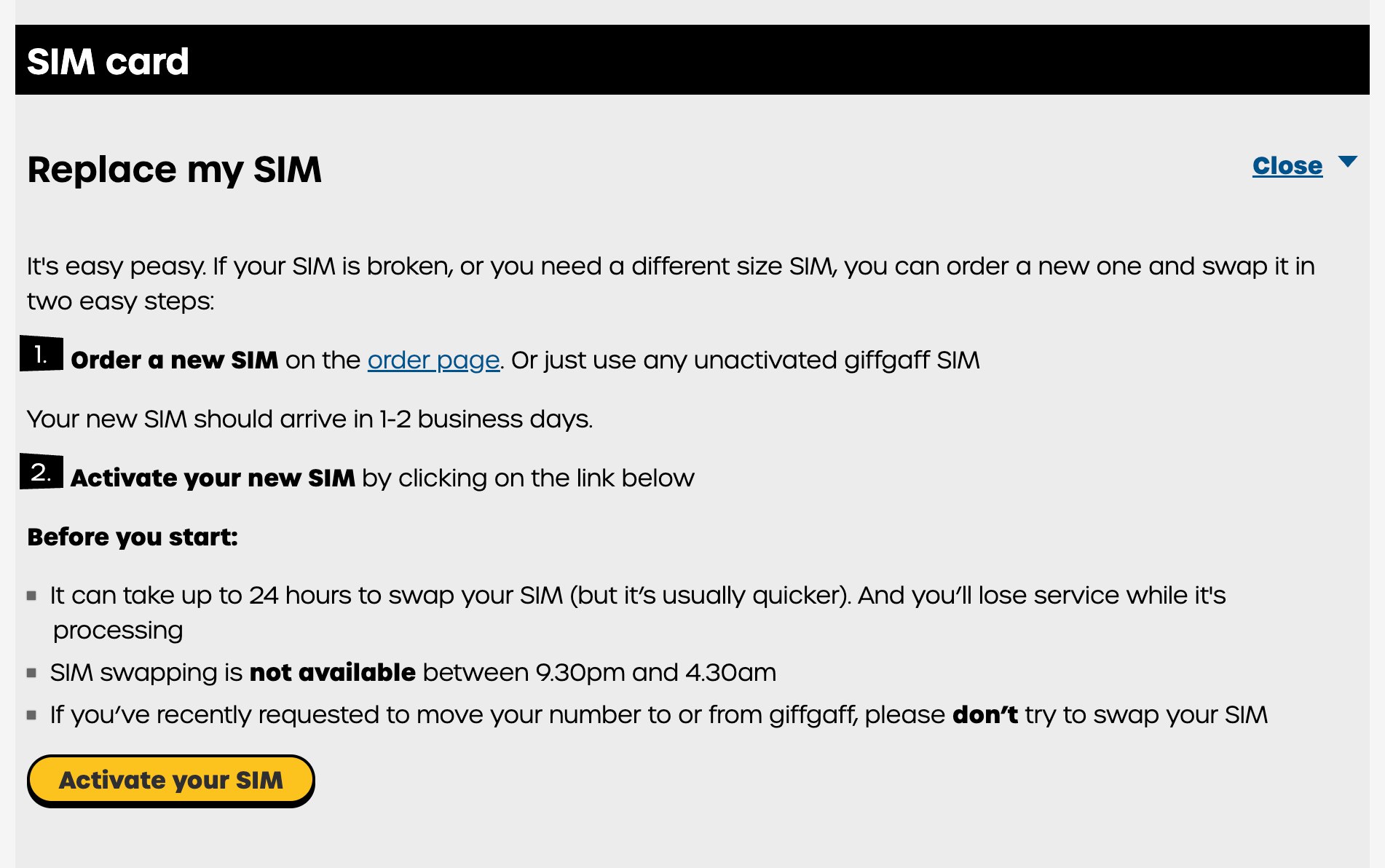
- 找到SIM Card - Replace my SIM 这个Tab, 点击Open - Activate your SIM, 如图
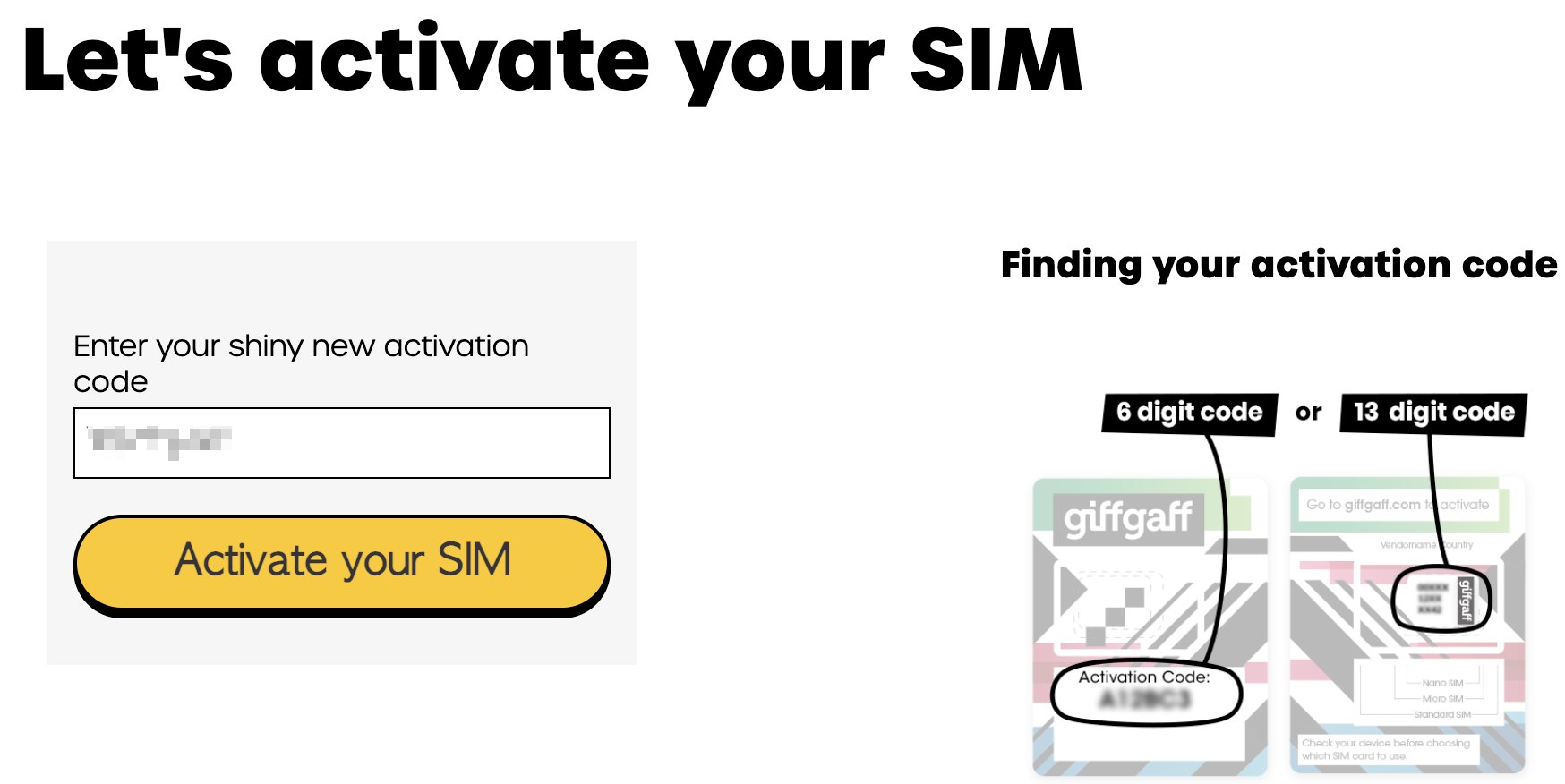
- 进入激活页面后,填写你上述的
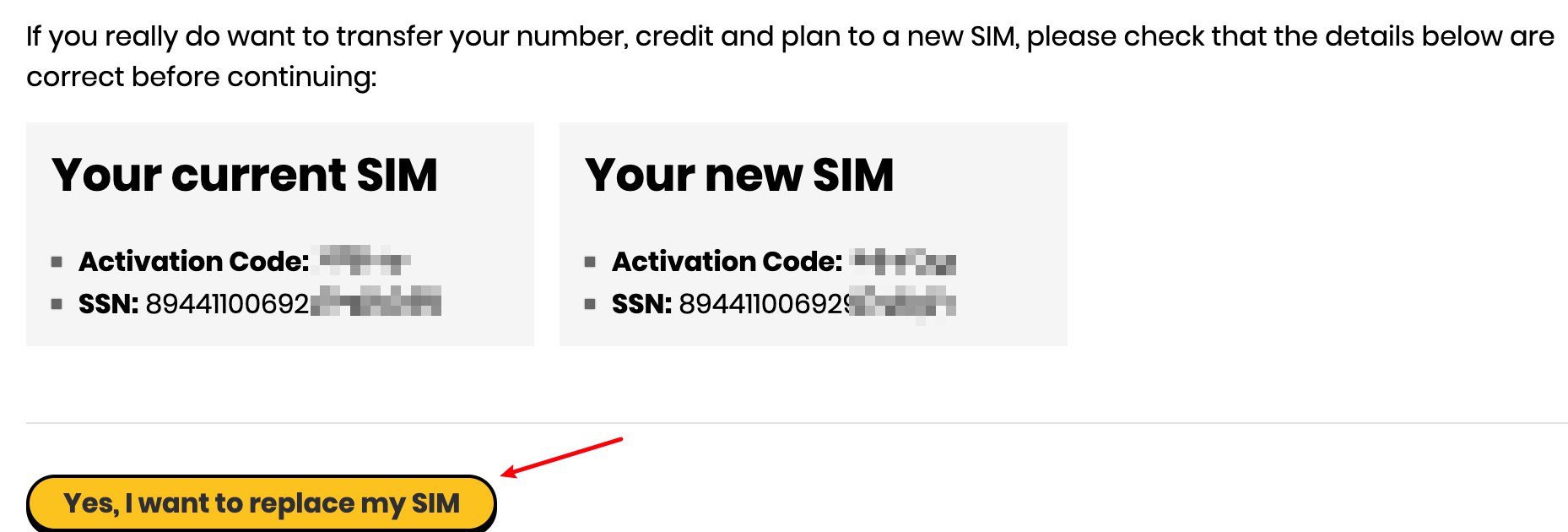
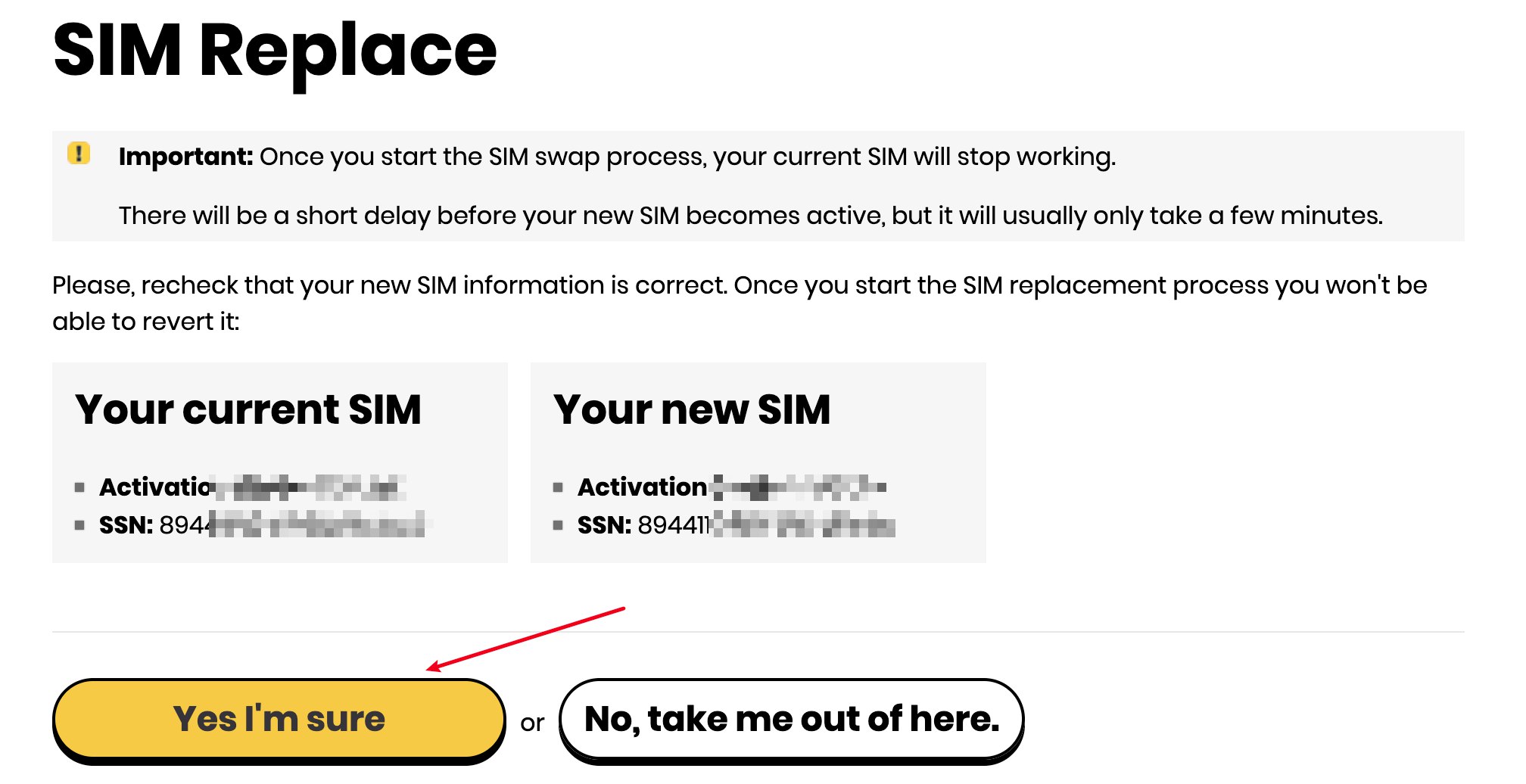
activationCode,点击Active - 点击下面的确认按钮,跳转页面后再次点击确认,网页会跳转到首页并提示成功。
- 回到Postman, 执行上述第8步
执行脚本
取得eSIM Get ESIMs, 获取当前可以下载的ESIM信息
执行脚本取得eSIM下載碼 Get ESIM Token, 获取ESIM LPA信息。如果你知道LPA怎么用,下面扫码的步骤可不执行。
执行脚本產生QRCode Get ESIM QRCode
11. 其他
如果你在过程中遇到了问题,可以在下方留言或通过 https://t.me/Charpati 寻求帮助
寻求帮助前,请一定准备好下面材料和设备:
- 一个可用的安全邮箱
- 一个可支付的银行卡
- 一个支持ESIM的设备(可以是estk、5ber、9esim等)
- 当前遇到的问题