181 lines
10 KiB
Markdown
181 lines
10 KiB
Markdown

|
---
|
|||
|
|
page-title: "配置实例 | 达梦技术文档"
|
|||
|
|
url: https://eco.dameng.com/document/dm/zh-cn/start/dm-instance-linux.html
|
|||
|
|
date: "2024-09-05 08:35:28"
|
|||
|
|
---
|
|||
|
|
## 一、前言
|
|||
|
|
|
|||
|
|
DM 数据库在 Linux 环境支持命令行配置实例以及图形化配置实例,本章节将分别进行介绍。
|
|||
|
|
|
|||
|
|
## 二、命令行方式初始化实例
|
|||
|
|
|
|||
|
|
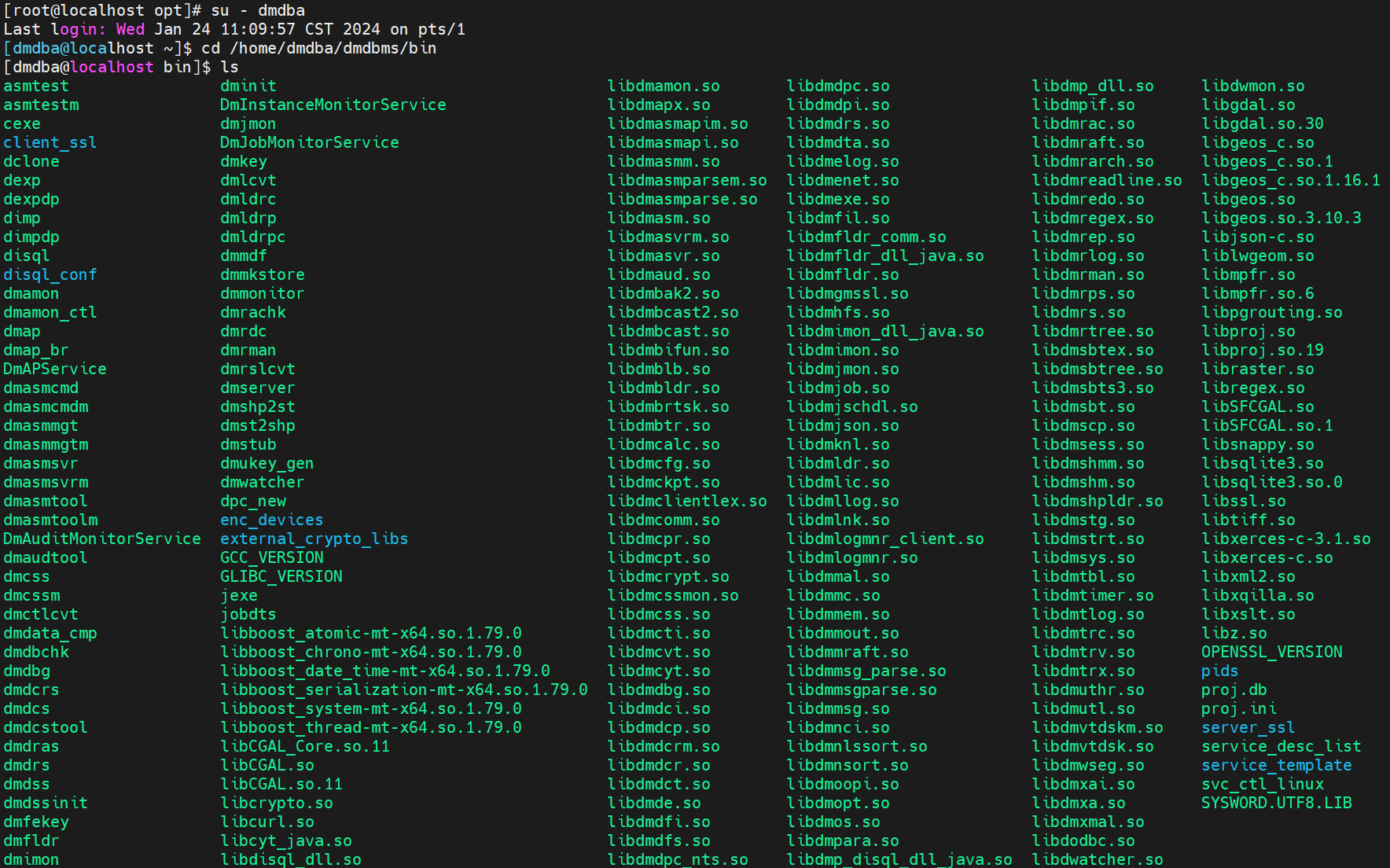
使用 dmdba 用户配置实例,进入到 DM 数据库安装目录下的 bin 目录中。
|
|||
|
|
|
|||
|
|
Copy`su - dmdba cd /home/dmdba/dmdbms/bin`
|
|||
|
|
|
|||
|
|
|
|||
|
|
|
|||
|
|
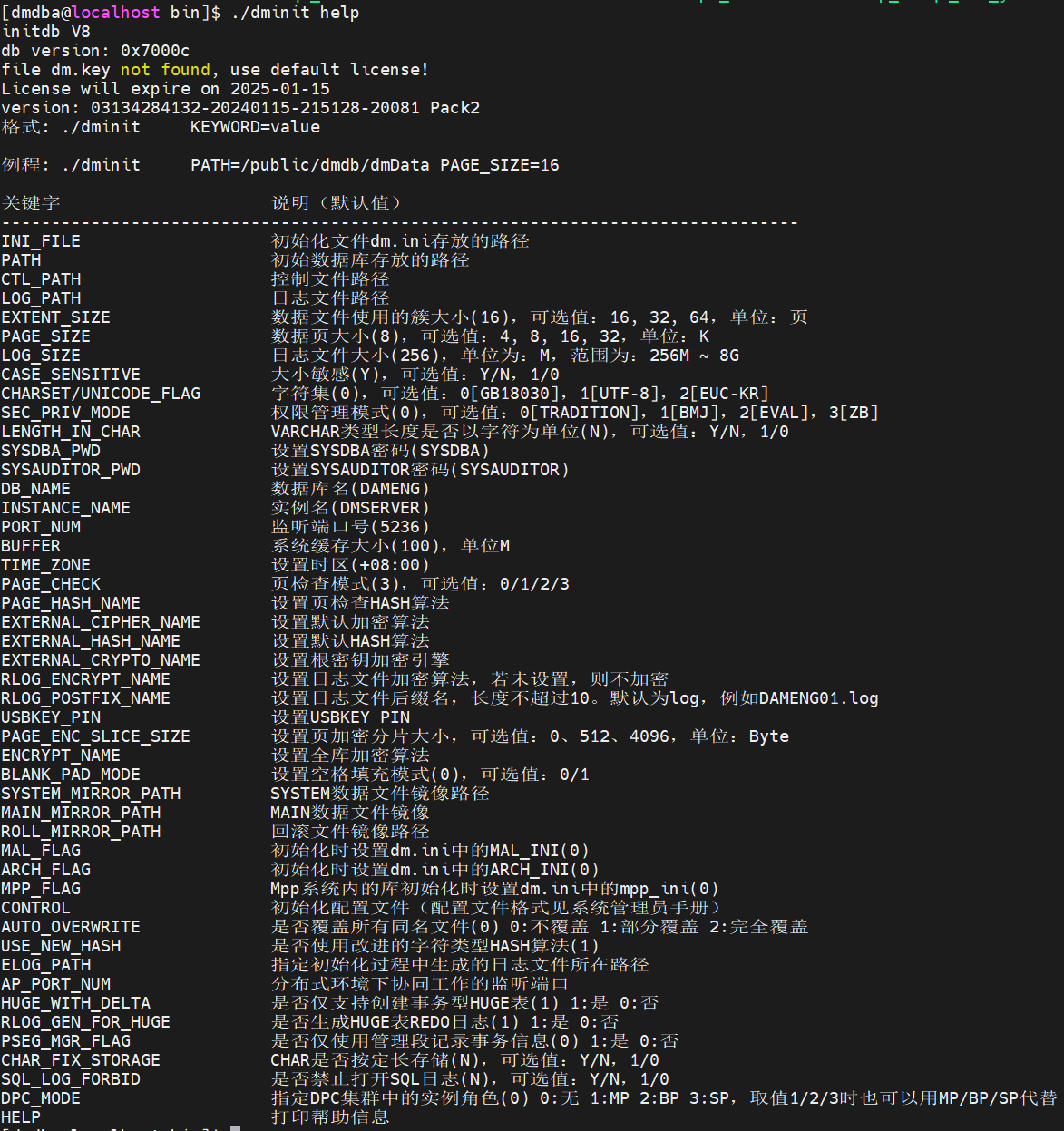
使用 dminit 命令初始化实例,dminit 命令可设置多种参数,可执行如下命令查看可配置参数。
|
|||
|
|
|
|||
|
|
Copy`./dminit help`
|
|||
|
|
|
|||
|
|
|
|||
|
|
|
|||
|
|
需要注意的是 **页大小 (page\_size)、簇大小 (extent\_size)、大小写敏感 (case\_sensitive)、字符集 (charset) 、空格填充模式 (BLANK\_PAD\_MODE) 、页检查模式(PAGE CHECK)** 等部分参数,**一旦确定无法修改**,在初始化实例时确认需求后谨慎设置。
|
|||
|
|
|
|||
|
|
部分参数解释如下:
|
|||
|
|
|
|||
|
|
- page\_size:数据文件使用的页大小。取值范围 4、8、16、32,单位:KB。缺省值为 8。可选参数。选择的页大小越大,则 DM 支持的元组长度也越大,但同时空间利用率可能下降。数据库创建成功后无法再修改页大小,可通过系统函数 SF\_GET\_PAGE\_SIZE()获取系统的页大小。
|
|||
|
|
- extent\_size:数据文件使用的簇大小,即每次分配新的段空间时连续的页数。取值范围 16、32、64。单位:页数。缺省值为 16。可选参数。数据库创建成功后无法再修改簇大小,可通过系统函数 SF\_GET\_EXTENT\_SIZE()获取系统的簇大小。
|
|||
|
|
- case\_sensitive: 标识符大小写敏感。当大小写敏感时,小写的标识符应用""括起,否则被系统自动转换为大写;当大小写不敏感时,系统不会转换标识符的大小写,系统比较函数会将大写字母全部转为小写字母再进行比较。取值:Y、y、1 表示敏感;N、n、0 表示不敏感。缺省值为 Y。可选参数。此参数在数据库创建成功后无法修改,可通过系统函数 SF\_GET\_CASE\_SENSITIVE\_FLAG()或 CASE\_SENSITIVE()查询设置的参数置。
|
|||
|
|
- charset:字符集选项。取值范围 0、1、2。0 代表 GB18030,1 代表 UTF-8,2 代表韩文字符集 EUC-KR。缺省值为 0。可选参数。此参数在数据库创建成功后无法修改,可通过系统函数 SF\_GET\_UNICODE\_FLAG()或 UNICODE()查询设置的参数置。
|
|||
|
|
- BLANK\_PAD\_MODE:设置字符串比较时,结尾空格填充模式是否兼容 ORACLE。1:兼容;0:不兼容。缺省值为 0。可选参数。此参数在数据库创建成功后无法修改,可通过查询 V$PARAMETER 中的 BLANK\_PAD\_MODE 参数名查看此参数的设置值。
|
|||
|
|
- PAGE\_CHECK:PAGE\_CHECK 为页检查模式。取值范围 0、1、2、3。0:禁用页校验;1:开启页校验并使用 CRC 校验;2:开启页校验并使用指定的 HASH 算法进行校验;3:开启页校验并使用快速 CRC 校验。缺省值为 3。可选参数。在数据库创建成功后无法修改。
|
|||
|
|
|
|||
|
|
更多 dminit 参数解释可参考达梦数据库安装目录下 doc 目录中《DM8\_dminit 使用手册》。
|
|||
|
|
|
|||
|
|
> **建议**
|
|||
|
|
>
|
|||
|
|
> 在实际使用中,初始化时建议提前设置好 COMPATIBLE\_MODE 的参数值,便于更好的兼容其他数据库。参数说明:是否兼容其他数据库模式。0:不兼容,1:兼容 SQL92 标准,2:部分兼容 ORACLE,3:部分兼容 MS SQL SERVER,4:部分兼容 MYSQL,5:兼容 DM6,6:部分兼容 TERADATA,7:部分兼容 POSTGRES。
|
|||
|
|
|
|||
|
|
可以使用默认参数初始化实例,需要附加实例存放路径。此处以初始化实例到 /dmdata/data 目录下为例(执行初始化命令前,需要使用 root 用户授予 /dmdata/data 目录相应权限,可以参考[修改目录权限](https://eco.dameng.com/document/dm/zh-cn/start/install-dm-linux-prepare#%E7%9B%AE%E5%BD%95%E8%A7%84%E5%88%92)),初始化命令如下:
|
|||
|
|
|
|||
|
|
Copy`./dminit path=/dmdata/data`
|
|||
|
|
|
|||
|
|
也可以自定义初始化实例的参数,参考如下示例:
|
|||
|
|
|
|||
|
|
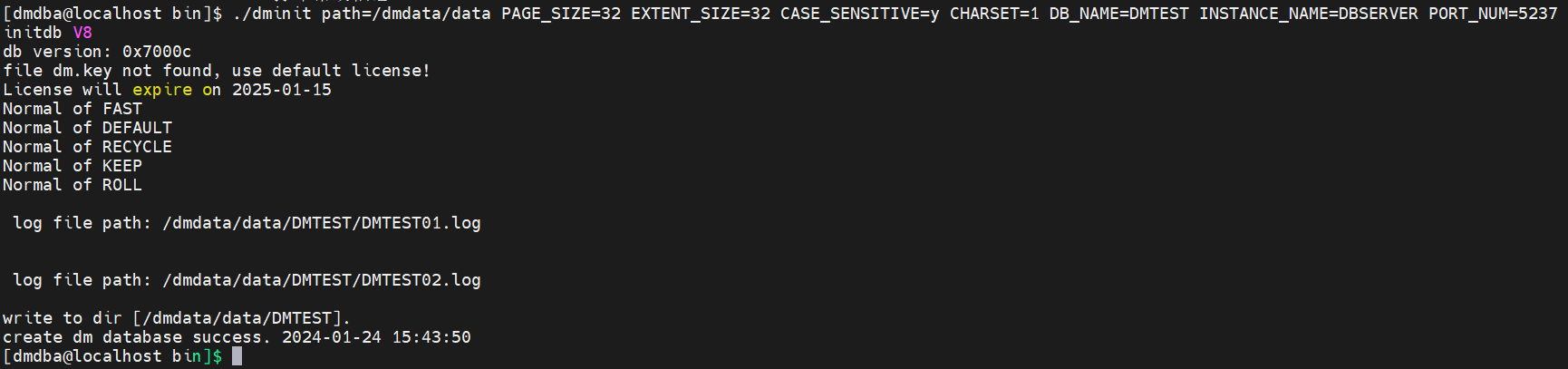
以下命令设置页大小为 32 KB,簇大小为 32 KB,大小写敏感,字符集为 utf\_8,数据库名为 DMTEST,实例名为 DBSERVER,端口为 5237。
|
|||
|
|
|
|||
|
|
Copy`./dminit path=/dmdata/data PAGE_SIZE=32 EXTENT_SIZE=32 CASE_SENSITIVE=y CHARSET=1 DB_NAME=DMTEST INSTANCE_NAME=DBSERVER PORT_NUM=5237`
|
|||
|
|
|
|||
|
|
|
|||
|
|
|
|||
|
|
> **注意**
|
|||
|
|
>
|
|||
|
|
> 如果此处自定义了初始化参数,在后面的注册服务和启动数据库等步骤中,请按实际的自定义参数进行操作。
|
|||
|
|
|
|||
|
|
## 三、图形化配置实例
|
|||
|
|
|
|||
|
|
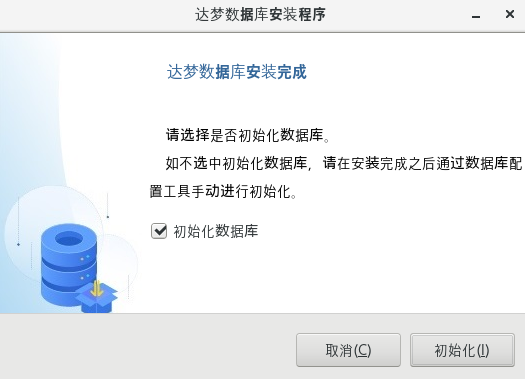
使用图形化界面安装数据库安装完成后,会弹出选择是否初始化数据库页面,选择【初始化】。
|
|||
|
|
|
|||
|
|
|
|||
|
|
|
|||
|
|
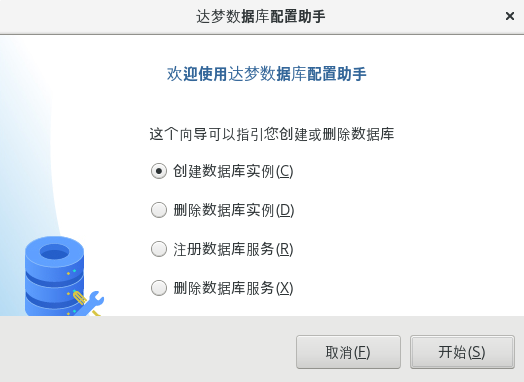
点击初始化后会弹出数据库配置助手,通过数据库配置助手便可以配置数据库。
|
|||
|
|
|
|||
|
|
|
|||
|
|
|
|||
|
|
### 3.1 手动打开配置助手
|
|||
|
|
|
|||
|
|
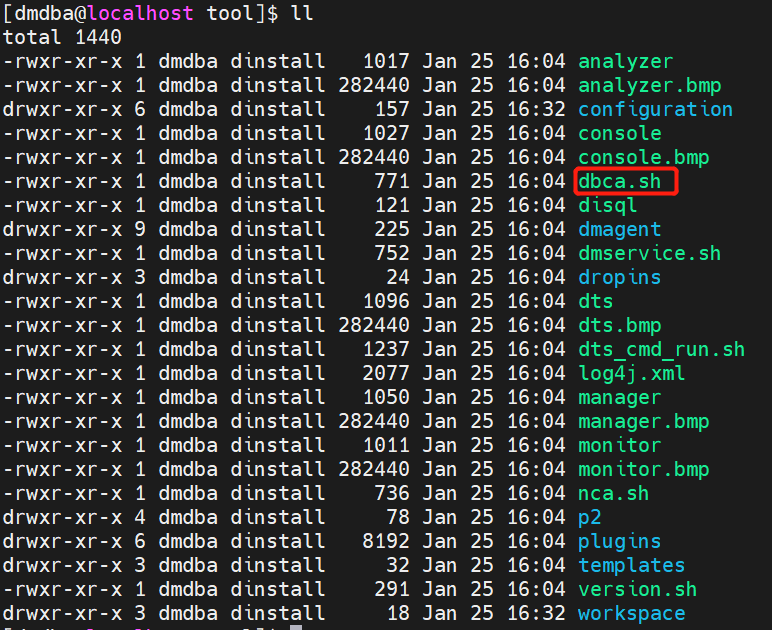
若需要主动打开配置助手,可使用 dmdba 用户配置实例,进入到 DM 数据库安装目录下的 tool 目录中,使用 `./dbca.sh` 命令打开数据库配置助手。
|
|||
|
|
|
|||
|
|
启用图形界面前需要通过如下方法将图形界面权限放开:
|
|||
|
|
|
|||
|
|
Copy`[root@localhost mnt]# xhost + access control disabled, clients can connect from any host [root@localhost mnt]# echo $DISPLAY [root@localhost mnt]# su - dmdba Last login: 四 1月 25 16:41:51 CST 2024 on pts/1 [dmdba@localhost ~]$ export DISPLAY=:0.0`
|
|||
|
|
|
|||
|
|
进入 DM 安装目录下的 tool 目录,使用如下命令打开 DM 数据库配置助手,如下所示:
|
|||
|
|
|
|||
|
|
Copy`[dmdba@localhost ~]$ cd /home/dmdba/dmdbms/tool/ [dmdba@localhost tool]$ ll [dmdba@localhost tool]$ ./dbca.sh`
|
|||
|
|
|
|||
|
|
|
|||
|
|
|
|||
|
|
选择创建数据库实例,点击【开始】。
|
|||
|
|
|
|||
|
|

|
|||
|
|
|
|||
|
|
### 3.2 创建数据库模板
|
|||
|
|
|
|||
|
|
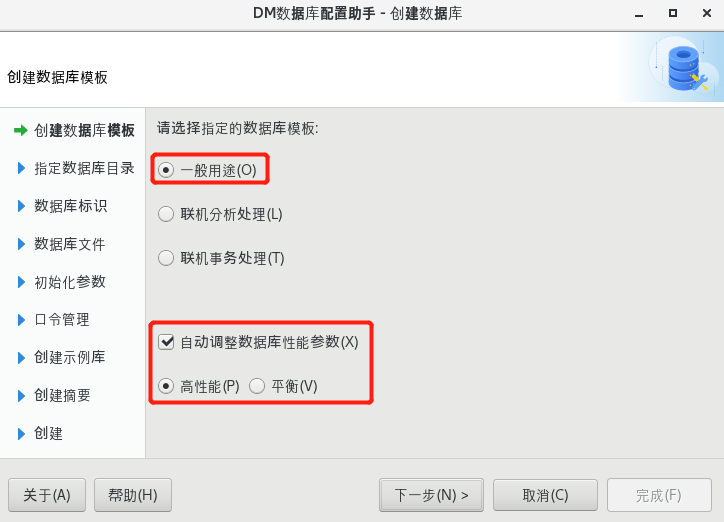
进入创建数据库页面的创建数据库模版页签,此处可以根据实际需求选择合适的数据库模板,一般建议选择【一般用途】其它保持默认即可,如下图所示:
|
|||
|
|
|
|||
|
|
|
|||
|
|
|
|||
|
|
### 3.3 选择数据库实例目录
|
|||
|
|
|
|||
|
|
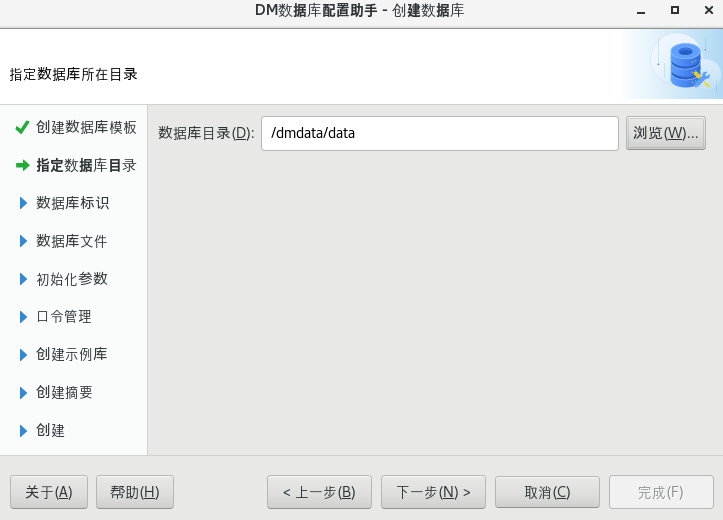
本例中数据库安装路径为 /dmdba/data,如下图所示:
|
|||
|
|
|
|||
|
|
|
|||
|
|
|
|||
|
|
### 3.4 输入数据库标识
|
|||
|
|
|
|||
|
|
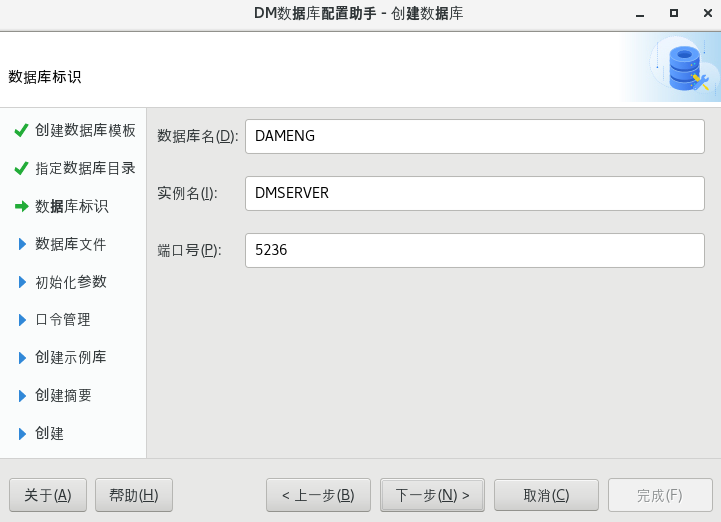
可自定义输入或保持默认数据库名称、实例名、端口号等参数,如下图所示:
|
|||
|
|
|
|||
|
|
|
|||
|
|
|
|||
|
|
### 3.5 数据库文件所在位置
|
|||
|
|
|
|||
|
|
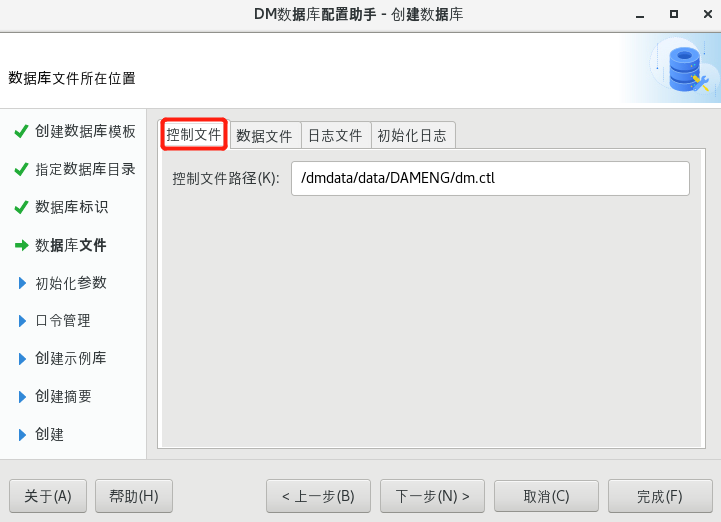
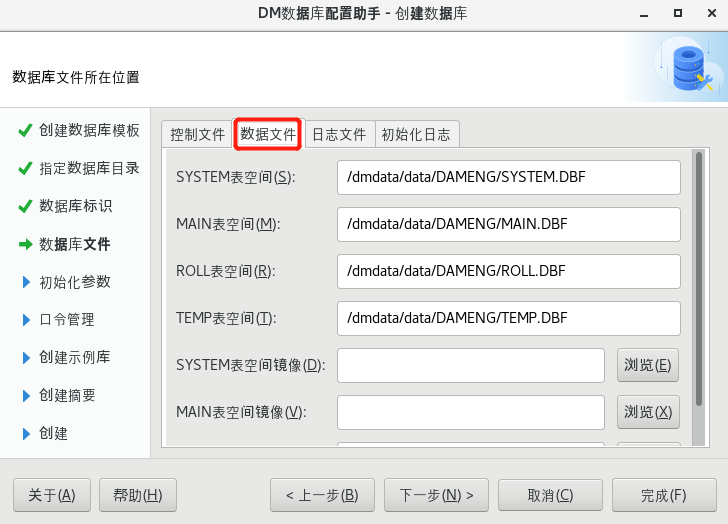
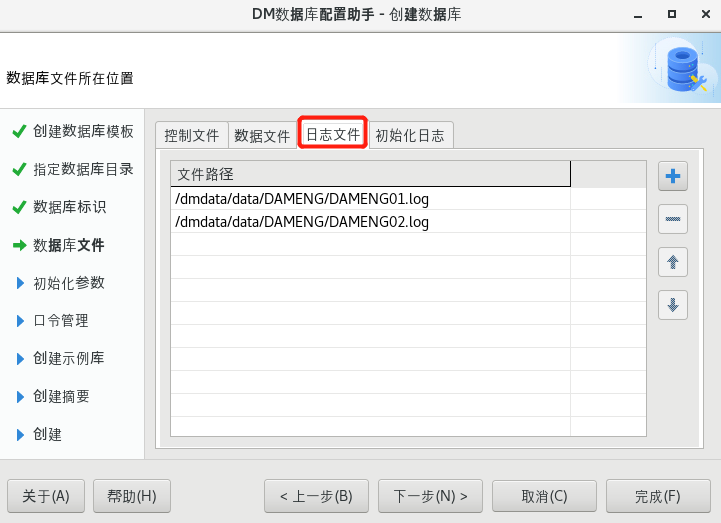
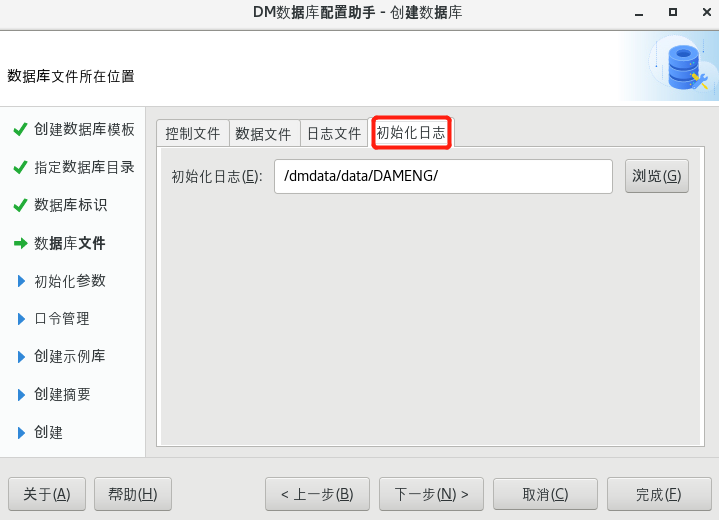
此处可选择自定义或保持默认配置路径,如下图所示:
|
|||
|
|
|
|||
|
|
控制文件:
|
|||
|
|
|
|||
|
|
|
|||
|
|
|
|||
|
|
数据文件:
|
|||
|
|
|
|||
|
|
|
|||
|
|
|
|||
|
|
redo 日志文件:
|
|||
|
|
|
|||
|
|
|
|||
|
|
|
|||
|
|
初始化日志:
|
|||
|
|
|
|||
|
|
|
|||
|
|
|
|||
|
|
用户可通过选择或输入确定数据库控制文件、数据文件、日志文件、初始化日志等文件的所在位置,并可通过右侧功能按钮,对文件进行添加或删除。
|
|||
|
|
|
|||
|
|
### 3.6 数据库初始化参数
|
|||
|
|
|
|||
|
|
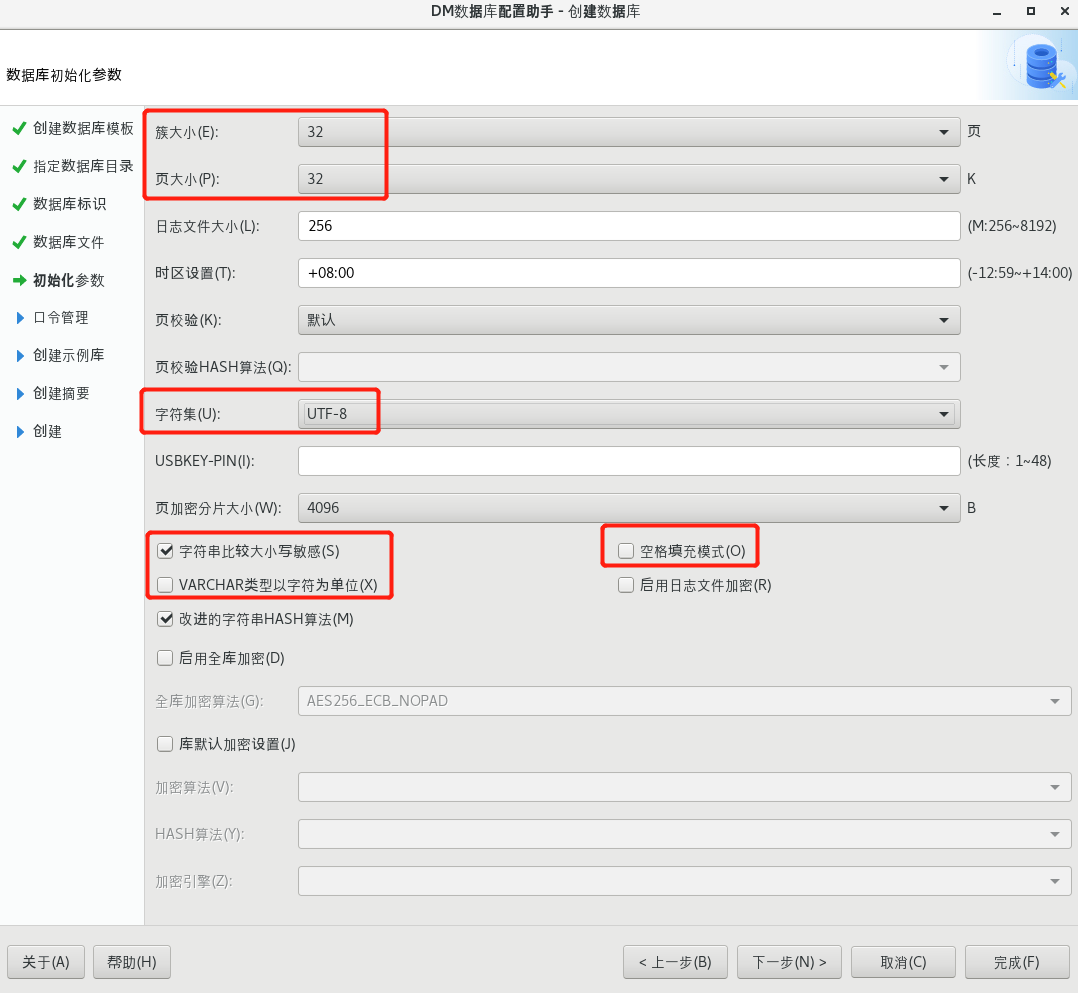
此处配置可根据实际需求进行配置,如下图所示:
|
|||
|
|
|
|||
|
|
|
|||
|
|
|
|||
|
|
需要注意的是**页大小 、簇大小 、大小写敏感 、字符集 、空格填充模式**等部分参数, **一旦确定无法修改** ,需谨慎设置。
|
|||
|
|
|
|||
|
|
常见参数说明:
|
|||
|
|
|
|||
|
|
1. 数据文件使用的簇大小:默认值 16,可选值: 16、 32、 64,单位:页。
|
|||
|
|
2. 数据页大小:默认值 8,可选值: 4、 8、 16、 32,单位: KB。
|
|||
|
|
3. 日志文件大小:默认值 256,单位为: MB,范围为: 64 MB~2 GB。
|
|||
|
|
4. 大小敏感:默认值 Y,可选值: Y/N, 1/0。
|
|||
|
|
5. 字符集:默认值 0,可选值: 0\[GB18030\], 1\[UTF-8\], 2\[EUC-KR\]。
|
|||
|
|
|
|||
|
|
### 3.7 口令管理
|
|||
|
|
|
|||
|
|
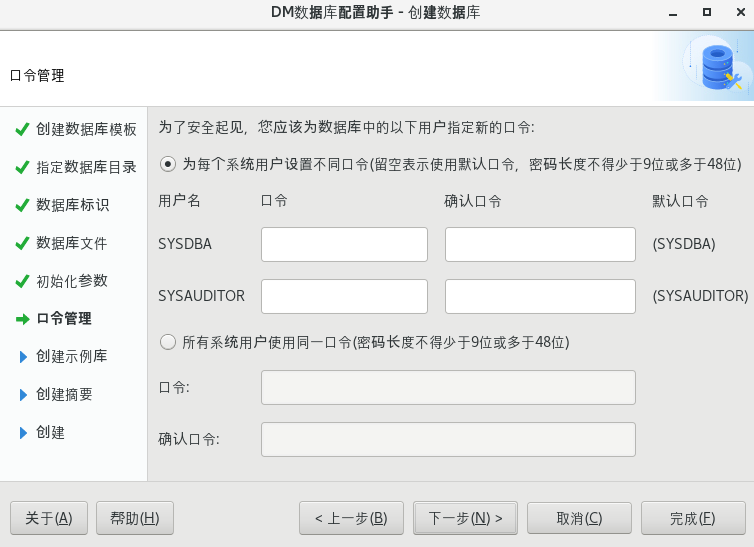
此处选择默认配置即可,**默认口令与登录名一致**,如下图所示:
|
|||
|
|
|
|||
|
|
|
|||
|
|
|
|||
|
|
用户可输入 SYSDBA,SYSAUDITOR 的密码,对默认口令进行更改,如果安装版本为安全版,将会增加 SYSSSO 用户的密码修改。
|
|||
|
|
|
|||
|
|
### 3.8 选择创建示例库
|
|||
|
|
|
|||
|
|
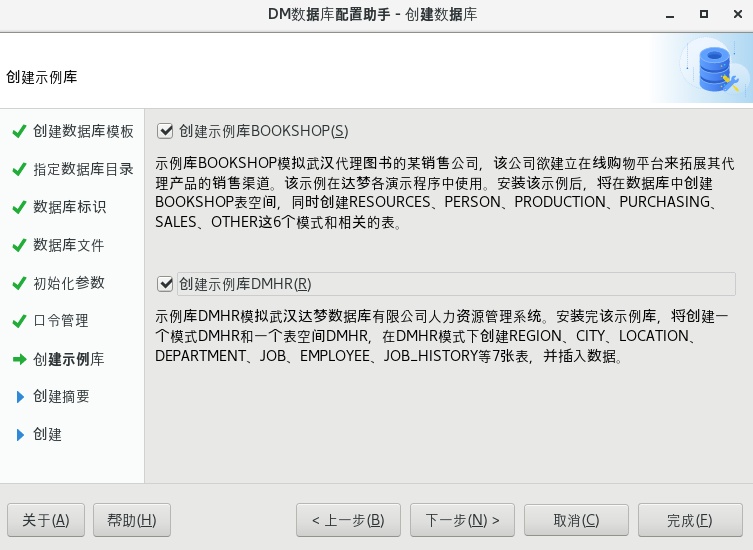
此处建议勾选创建示例库 `BOOKSHOP` 或 `DMHR`,作为测试环境,如下图所示:
|
|||
|
|
|
|||
|
|
|
|||
|
|
|
|||
|
|
### 3.9 创建数据库摘要
|
|||
|
|
|
|||
|
|
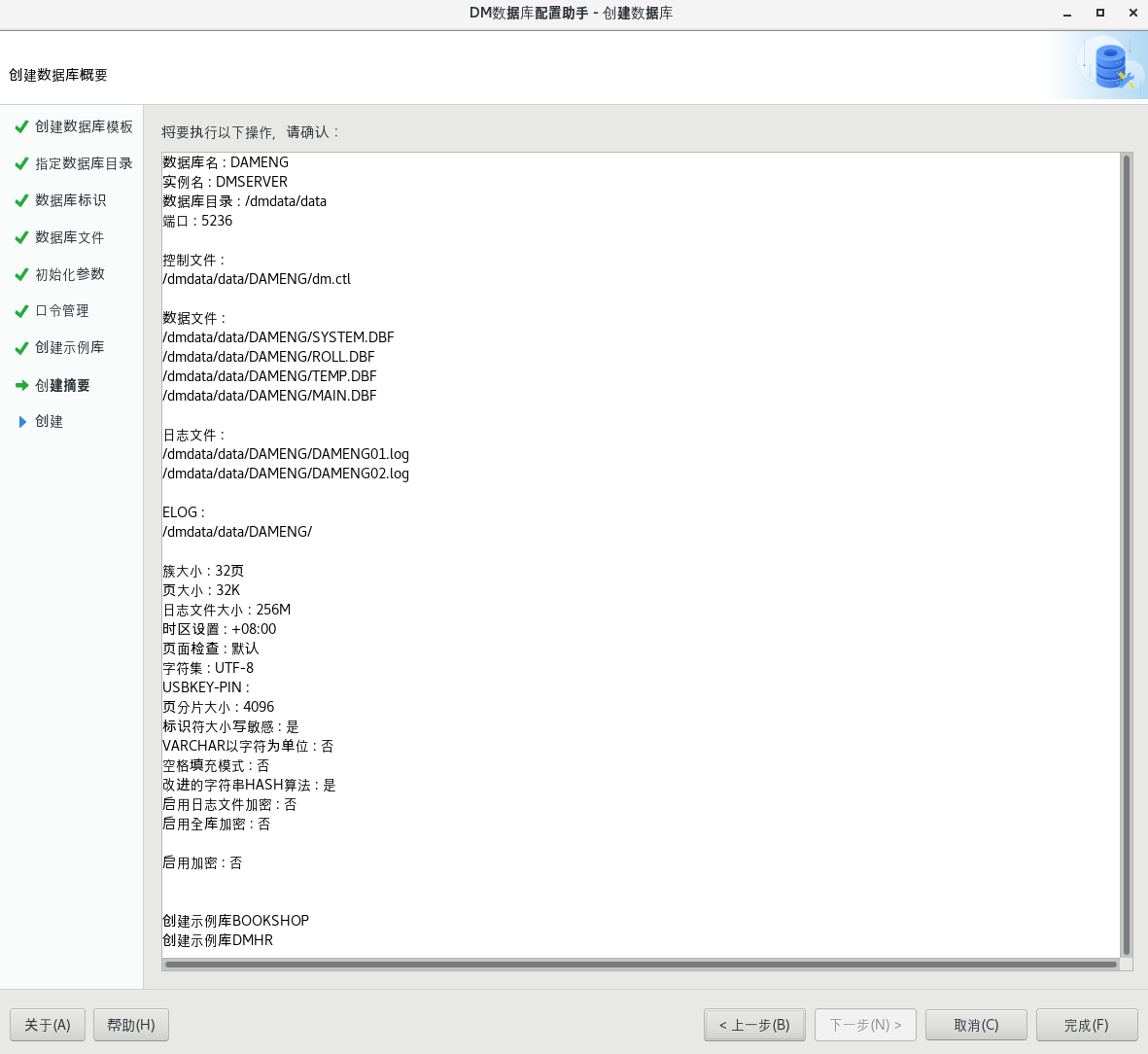
在安装数据库之前,将显示用户通过数据库配置工具设置的相关参数。点击【完成】进行数据库实例的初始化工作,如下图所示:
|
|||
|
|
|
|||
|
|
|
|||
|
|
|
|||
|
|
### 3.10 创建实例
|
|||
|
|
|
|||
|
|
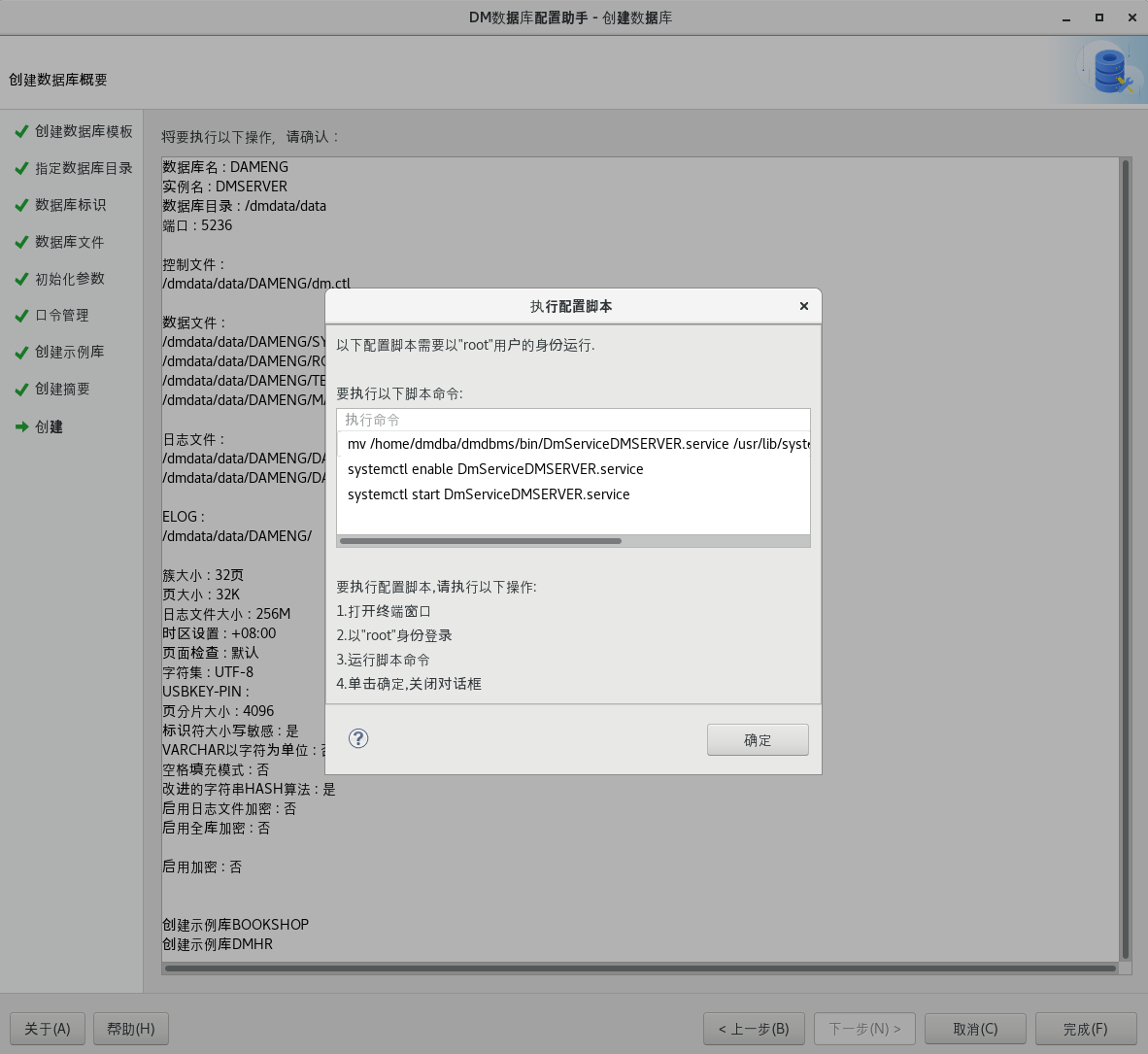
点击【完成】,创建完成数据库实例后,按下图按提示执行脚本完成实例配置。
|
|||
|
|
|
|||
|
|
|
|||
|
|
|
|||
|
|

|
|||
|
|
|
|||
|
|
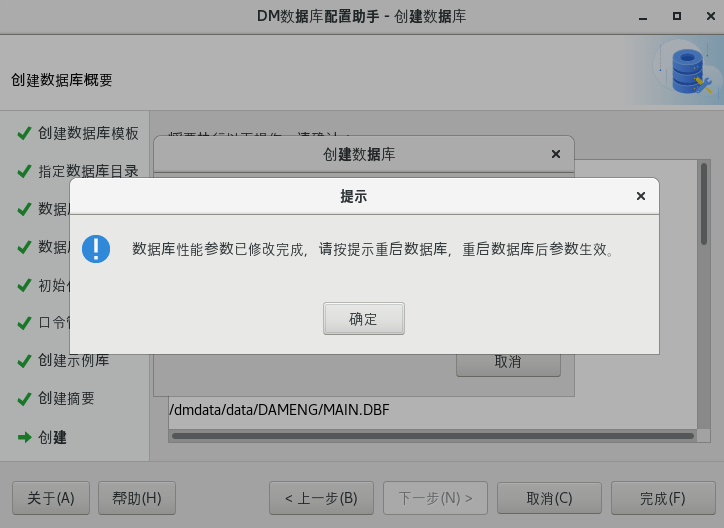
执行完成后会提示参数修改完成。
|
|||
|
|
|
|||
|
|
|
|||
|
|
|
|||
|
|
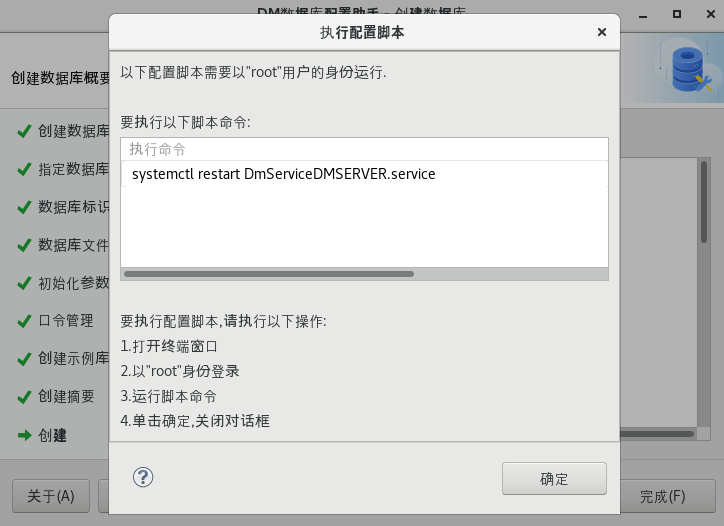
以 root 用户执行提示的脚本重启数据库使自动优化的参数生效。
|
|||
|
|
|
|||
|
|
|
|||
|
|
|
|||
|
|
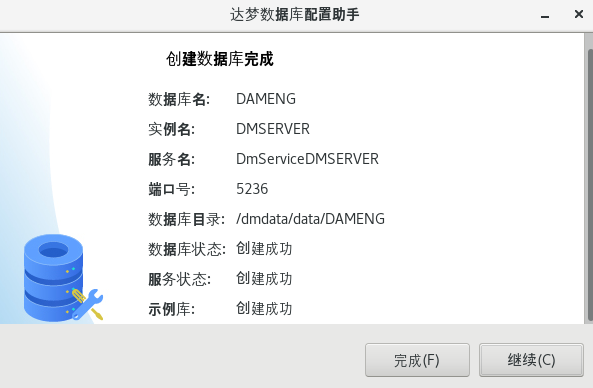
创建实例完成。
|
|||
|
|
|
|||
|
|
|
|||
|
|
|
|||
|
|
至此达梦数据库就可以开始使用了。
|